Nama lain dari Software adalah perangkat lunak. Seperti nama lainnya itu, yaitu perangkat lunak, sifatnya pun berbeda dengan hardware atau perangkat keras, jika perangkat keras adalah komponen yang nyata yang dapat diliat dan disentuh oleh manusia, maka software atau Perangkat lunak tidak dapat disentuh dan dilihat secara fisik, software memang tidak tampak secara fisik dan tidak berwujud benda tapi bisa di operasikan.
Pengertian Software komputer adalah sekumpulan data elektronik yang disimpan dan diatur oleh komputer, data elektronik yang disimpan oleh komputer itu dapat berupa program atau instruksi yang akan menjalankan suatu perintah. Melalui sofware atau perangkat lunak inilah suatu komputer dapat menjalankan suatu perintah
Software atau perangkat lunak komputer berdasarkan distribusinya dibedakan menjadi beberapa macam, yaitu software berbayar, software gratis atau free ( Freeware, free software, shareware, adware) .
Software berbayar merupakan perangkat lunak yang didistribusikan untuk tujuan komersil, setiap pengguna yang ingin menggunakan atau mendapatkan software tersebut dengan cara membeli atau membayar pada pihak yang mendistribusikannya. pengguna yang menggunakan software berbayar umumnya tidak diijinkan untuk menyebarluaskan software tersebut secara bebas tanpa ijin ada penerbitnya. contoh software berbayar ini misalnya adalah sistem microsoft windows, microsoft office, adobe photo shop, dan lain-lain.
Freeware atau perangkat lunak gratis adalah perangkat lunak komputer berhak cipta yang gratis digunakan tanpa batasan waktu, berbeda dari shareware yang mewajibkan penggunanya membayar (misalnya setelah jangka waktu percobaan tertentu atau untuk memperoleh fungsi tambahan). Para pengembang perangkat gratis seringkali membuat perangkat gratis freeware “untuk disumbangkan kepada komunitas”, namun juga tetap ingin mempertahankan hak mereka sebagai pengembang dan memiliki kontrol terhadap pengembangan selanjutnya. Freeware juga didefinisikan sebagai program apapun yang didistribusikan gratis, tanpa biaya tambahan. Sebuah contoh utama adalah suite browser dan mail client dan Mozilla News, juga didistribusikan di bawah GPL (Free Software).
Free Software lebih mengarah kepada bebas penggunaan tetapi tidak harus gratis. Pada kenyataannya, namanya adalah karena bebas untuk mencoba perangkat lunak sumber terbuka (Open Source) dan di sanalah letak inti dari kebebasan: program-program di bawah GPL, sekali diperoleh dapat digunakan, disalin, dimodifikasi dan didistribusikan secara bebas. Jadi free software tidak mengarah kepada gratis pembelian tetapi penggunaan dan distribusi. Begitu keluar dari lisensi kita dapat menemukan berbagai cara untuk mendistribusikan perangkat lunak, termasuk freeware, shareware atau Adware. Klasifikasi ini mempengaruhi cara di mana program dipasarkan, dan independen dari lisensi perangkat lunak mana mereka berasal.
Perbedaan yang nyata antara Free Software dan Freeware. Konflik muncul dalam arti kata free dalam bahasa Inggris, yang berarti keduanya bebas dan gratis. Oleh karena itu, dan seperti yang disebutkan sebelumnya, Free Software tidak perlu bebas, sama seperti Freeware tidak harus gratis.
Shareware juga bebas tetapi lebih dibatasi untuk waktu tertentu. Shareware adalah program terbatas didistribusikan baik sebagai demonstrasi atau versi evaluasi dengan fitur atau fungsi yang terbatas atau dengan menggunakan batas waktu yang ditetapkan (misalnya 30 hari) . Dengan demikian, memberikan pengguna kesempatan untuk menguji produk sebelum membeli dan kemudian membeli versi lengkap dari program. Sebuah contoh yang sangat jelas dari tipe ini adalah perangkat lunak antivirus, perusahaan-perusahaan ini biasanya memudahkan pelepasan produk evaluasi yang hanya berlaku untuk jumlah hari tertentu. Setelah melewati maksimum, program akan berhenti bekerja dan Anda perlu membeli produk jika Anda ingin tetap menggunakannya.
Kita juga dapat menemukan perangkat lunak bebas sepenuhnya, namun termasuk dalam program periklanan, distribusi jenis ini disebut Adware. Sebuah contoh yang jelas adalah program Messenger dari Microsoft yang memungkinkan penggunaan perangkat lunak bebas dalam pertukaran untuk masuk dengan cara iklan banner atau pop-up.
Tampilkan postingan dengan label materi tik kelas 7. Tampilkan semua postingan
Tampilkan postingan dengan label materi tik kelas 7. Tampilkan semua postingan

Membuat tabel di word 2003 (Insert table)
Minggu, 27 Februari 2011
Microsoft word 2003 telah menyediakan fitur untuk membuat tabel. Kita dapat mengatur banyaknya baris dan kolom sesuai kebutuhan.
Untuk membuat tabel di word 2003, lakukan langkah berikut:
1. Pada menubar pilih Table => Insert => Table..
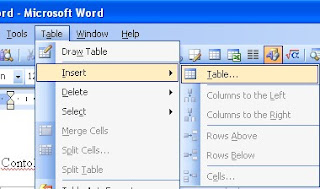
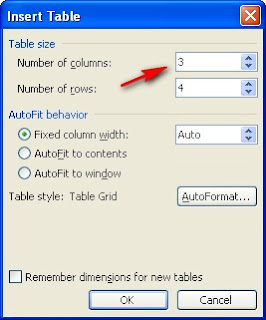
2. Pada kotak dialog Insert table atur:
Table size:
Number of columns (banyaknya kolom)
Number of rows (banyaknya baris)
Klik OK
3. Untuk memulai mengetik klik sel yang akan anda masukkan teks kemudian mulai mengetik, untuk berpindah sel, bisa gunakan tombol Tab atau panah (di keyboard)
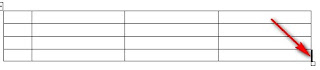
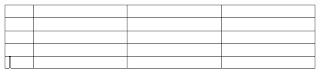
4. Untuk menambah baris, arahkan kursor ke posisi paling kanan bawah (di luar tabel), kemudian tekan enter, maka baris akan bertambah.
Untuk membuat tabel di word 2003, lakukan langkah berikut:
1. Pada menubar pilih Table => Insert => Table..

2. Pada kotak dialog Insert table atur:
Table size:
Number of columns (banyaknya kolom)
Number of rows (banyaknya baris)
Klik OK

3. Untuk memulai mengetik klik sel yang akan anda masukkan teks kemudian mulai mengetik, untuk berpindah sel, bisa gunakan tombol Tab atau panah (di keyboard)

4. Untuk menambah baris, arahkan kursor ke posisi paling kanan bawah (di luar tabel), kemudian tekan enter, maka baris akan bertambah.

Cara mengubah tinggi baris tabel di word 2003
Jika lebar kolom tabel dapat diubah dengan menggeser segitiga yang ada di horizontal ruler, maka untuk mengubah tinggi baris tabel di word tidak dapat digeser dengan menggerakkan segitiga pada vertikal ruler. Untuk mengubah tinggi baris pada word 2003silahkan lakukan prosedur berikut.
1. buat tabel seperti di bawah ini
Baris ke dua akan diubah tingginya
1. buat tabel seperti di bawah ini
Baris ke dua akan diubah tingginya

2. Blok baris kedua, klik kanan pilih Tabel properties

3.Pilih tabulasi Rows
Pada specify height pilih 0.2 cm atau 0.1 cm
Di bagian Row height is , pilih Exactly
Klik OK

4. Hasilnya akan tampak seperti di bawah ini

5. Untuk mengatur agar lebih rapi tabelnya, blok baris kedua
Klik kanan, pilih Borders and shading..

6. Pilih tabulasi Borders
pada kotak merah hilangkan garis bingkai vertikal (klik pada garis vertikal agar hilang/non aktif
Klik OK

7. hasilnya akan tampak seperti di bawah

8. Anda juga bisa memilih style garis yang lain, misalkan garis ganda, garis tebal,dll
Seperti gambar di bawah (antara No dan 1) garisnya agak tebal jika dibanding pada gambar langkah 7 di atas

Mudah mudahan postingan ini bisa membantu menjawab pertanyaan teman-teman tentang cara merubah tinggi baris tabel di word 2003.
Selain cara di atas anda juga bisa mengubah tinggi baris tabel, dengan mengatur paragraf ke 1 baris atau 2 baris, namun untuk mengatur tinggi baris lebih kecil dari 1 cm, maka prosedur di atas bisa jadi salah satu alternatif
Silahkan dicoba Artikel Komputer di atas
Beberapa postingan lain yang membahas tentang microsoft word bisa dilihat disinipanduan word 2003
Cara Membuat tabulasi daftar isi di word 2003
Terkadang jika membuat sebuah makalah atau laporan maka untuk memudahkan pembaca mengetahui isinya maka kita perlu membuat daftar isi. Di bagian daftar isi terkadang antara subjek /judul halaman dan nomor halaman dibuat sebuah titik-titik, agar titik-titik dan nomor halaman rapi, maka bisa menggunakan fitur tabulasi yang tersedia untuk membuat daftar isi di microsoft word 2003.
Untuk buat tabulasi daftar isi di word 2003, lakukan prosedur berikut:
1. Pada bagian horizontal ruler, klik lokasi untuk menempatkan tabulasi,jika tabulasi aktif ditandai dengan adanya tanda siku di ruler.
Dalam contoh saya meletakkan tabulasi pada angka 13 dan 13,33 (tabulasi 13 untuk diisi dengan titik) sedangkan untuk tabulasi 13,33 sebagai pemisah titik dan angka.


3. Pada kotak dialog Tabs
akan muncul angka tabulasi yang sudah dibuat pada langkah 1
di Tab stop position, klik 13.02 cm
di Leader pilih 2.......
Klik Set
OK

4. Ketik halaman judul, letakkan kursor (penunjuk mouse yang ber kelap-kelip) di belakangnya

5. Setelah kursor berada di belakang halaman judul tekan tab (di keybord)
tekan tab sekali lagi untuk berpindah ke tab selanjutnya (untuk menulis nomor halaman)

6. Ketik nomor halaman 1, kemudian tekan enter untuk pindah ke baris berikutnya (baris ke 2)

7. ketik abstrak, kemudian tekan tab (untuk menampilkan titik-titik), selanjutnya tekan tab untuk membuat nomor halaman, selanjutnya enter untuk pindah ke baris berikutnya.

8. Langkah di atas anda ulangi hingga semua daftar isi lengkap.

Beberapa postingan lain yang membahas tentang microsoft word bisa dilihat disinipanduan word 2003
Pengenalan Microsoft Microsoft Word 2003
Microsoft Word (selanjutnya dalam tutorial ini disingkat MS Word atau Word) merupakan program untuk mengolah kata (teks). Program ini bisa digunakan untuk menulis dokumen misalnya skripsi, novel, laporan penelitian, laporan,dan sebagainya. Selain menulis teks, MS Word juga dapat digunakan untuk bekerja dengan tabel, teks artistik, formula, menyisipkan gambar, shape, bagan organisasi dan lainnya.
Secara default, tampilan area kerja program MS Word terdiri atas Title Bar,
Menu Bar, Tool Bar, Ruler, dan Task Pane, Ruler, scroolbar, status bar. Tampilan lembar kerja dapat dilihat seperti gambar berikut:

1. Title Bar : berisi judul dokumen dan tombol, minimize,maximize,Exit
2. Menu Bar : berisi menu-menu shorcut perintah dalam word
3. Toolbar : berisi tombol-tombol shorcut perintah dalam word
4. Tombol close dokumen
5. Task Pane : Panel task (kumpulan task dalam word)
6. Vertical scroolbar : menggeser tampilan dokumen secara vertikal
7. Horizontal scroolbar : menggeser tampilan dokumen secara horizontal
8. Halaman tempat membuat teks atau dokumen
9. Horisontal Ruler : melihat atau mengatur batas teks
10. Ruler indent : mengatur tabulasi
11. Kursor : penanda posisi aktif pengetikan secara default teks yang diketik akan ditempatkan di kursor
12. Vertikal ruler :melihat atau mengatur batas teks
13. Toolbar drawing : kumpulan tombol shorcut untuk membuat gambar atau bentuk sederhana
14. Status bar : untuk menampilkan halaman yang aktif, jumlah halaman, baris dan kolom yang aktif
Secara default, tampilan area kerja program MS Word terdiri atas Title Bar,
Menu Bar, Tool Bar, Ruler, dan Task Pane, Ruler, scroolbar, status bar. Tampilan lembar kerja dapat dilihat seperti gambar berikut:

1. Title Bar : berisi judul dokumen dan tombol, minimize,maximize,Exit
2. Menu Bar : berisi menu-menu shorcut perintah dalam word
3. Toolbar : berisi tombol-tombol shorcut perintah dalam word
4. Tombol close dokumen
5. Task Pane : Panel task (kumpulan task dalam word)
6. Vertical scroolbar : menggeser tampilan dokumen secara vertikal
7. Horizontal scroolbar : menggeser tampilan dokumen secara horizontal
8. Halaman tempat membuat teks atau dokumen
9. Horisontal Ruler : melihat atau mengatur batas teks
10. Ruler indent : mengatur tabulasi
11. Kursor : penanda posisi aktif pengetikan secara default teks yang diketik akan ditempatkan di kursor
12. Vertikal ruler :melihat atau mengatur batas teks
13. Toolbar drawing : kumpulan tombol shorcut untuk membuat gambar atau bentuk sederhana
14. Status bar : untuk menampilkan halaman yang aktif, jumlah halaman, baris dan kolom yang aktif
Menggunakan Toolbar pada Ms Word
Minggu, 20 Februari 2011

Bagian ini berisi tombol-tombol bergambar ( shortcut icon ) yang memiliki fungsi tersendiri. Dalam Microsoft Word sedikitnya terdapat tiga toolbar utama, yaitu : Standar toolbar, Formating toolbar, dan Drawing toolbar.
Standar toolbar
Standar toolbar berisi perintah pokok yang berhubungan dengan dokumen secara menyeluruh.
Shortcut icon yang terdapat pada standar toolbar dapat dimanfaatkan sesuai fungsinya, dengan memilih salah satu tombol berikut:
New Blank Document, Untuk menampilkan lembar kerja baru
Open, Untuk membuka berkas dokumen
Save, Untuk menyimpan berkas dokumen yang sedang dibuat
E-mail, Untuk mengirim isi dari dokumen sebagai pesan e-mail
Print, Untuk mencetak berkas dokumen
Print Preview, Untuk melihat hasil berkas dokumen sebelum dicetak
Spelling and Grammer, Untuk melakukan pemeriksaan ejaan serta susunan kalimat
Cut, Untuk memotong / menghilangkan objek dan merekamnya ke dalam clipboard
Copy, Untuk menyalin objek ke dalam clipboard
Paste, Untuk menampilkan objek yang terekam di clipboard
Format Painter, Untuk menyalin format objek atau teks
Undo, Untuk membatalkan perintah terakhir
Redo, Untuk kembali pada perintah terakhir
Insert Hyperlink, Menyisipakan link untuk membuat, membuka, mengetikkan sebuah dokumen atau berpindah ke dokumen lain
Tables and Borders, Untuk menampilkan atau menyembunyikan toolbar tabel-border
Insert Table, Untuk menyisipkan tabel
Insert Excel Worksheet, Untuk menyisipkan lembar kerja Microsoft Excel
Columns, Untuk melakukan pengaturan kolom koran
Drawing, Untuk menampilkan atau menyembunyikan menu Drawing
Document Map, Untuk menentukan pada posisi mana pekerjaan yang sedang berlangsung
Show/Hide, Untuk menampilkan atau menyembunyikan karakter-karakter yang tidak dicetak dan teks yang tersembunyi.
Zoom, Untuk memperbesar atau memperkecil tampilan are kerja
Microsoft Word Help, Untuk meminta bantuan.
Formating toolbar
Formating toolbar berisi semua perintah yang berhubungan dengan pengolahan teks pada dokumen aktif.
Gambar 2.9 : Formatting toolbar
Shortcut icon yang terdapat pada Formating toolbar dapat dimanfaatkan sesuai fungsinya, dengan memilih salah satu tombol berikut:
Style, Untuk memilih gaya pada paragraf
Font, Untuk menentukan jenis huruf
Font Size, Untuk menentukan ukuran huruf
Bold, Untuk membuat huruf atau teks cetak tebal
Italic, Untuk membuat huruf atau teks cetak miring
Underline, Untuk membuat garis bawah
Align Left, Untuk membuat teks atau paragraf rata kiri
Center, Untuk membuat teks atau paragraf pada posisi center
Align Right, Untuk membuat teks atau paragraf rata kanan
Justify, Untuk membuat teks atau paragraf rata kiri dan kanan
Numbering, Untuk membuat penomoran pada teks atau paragraf
Bullets, Untuk membuat penandaan pada teks atau paragraf
Decrease Indent, Untuk menggeser left indent ke arah kiri
Increase Indent, Untuk menggeser left indent ke arah kanan
Outside Border, Untuk menampilakan/menyembunykan batas garis
Highlight (Teal), Untuk membuat penandaan pada teks
Font Color, Untuk mengatur warna pada huruf
Drawing toolbar
Drawing toolbar berisi fasilitas serta perintah yang berhubungan dengan gambar atau objek.
Gambar 3.0 : Drawing toolbar
Shortcut icon yang terdapat pada drawing toolbar dapat dimanfaatkan sesuai fungsinya, dengan memilih salah satu tombol berikut:
Draw, Merupakan pulldown menu yang berisi perintah-perintah untuk melakukan pengaturan gambar atau objek
Select Objects, Pointer untuk melakukan proses selecting / selecting objek gambar
Free Rotate, Untuk menentukan ukuran huruf
AutoShapes, Pulldown menu yang berisi galeri bentuk-bentuk objek instant yang dapat dipilih secara otomatis
Line, Untuk membuat garis lurus secara vertikal, horizontal maupun diagonal
Arrow, Untuk membuat garis lurus dengan mata panah pada bagian ujungnya
Rectangle, Untuk membuat objek kotak ( persegi atau bujur sangkar )
Oval, Untuk membuat objek oval atau lingkar
Text Box, Untuk membuat kotak yang dapat diisi teks di dalamnya
Insert WordArt, Untuk menyisipkan WordArt
Insert ClipArt, Untuk menyisipkan ClipArt
Fill Color, Untuk mengisi warna pada objek bidang
Line Color, Untuk memberi warna pada garis
Font Color, Untuk memberi warna pada font
Line Style, Untuk membuat pengaturan model garis
Dash Style, Untuk membuat pengaturan model garis putus-putus
Arrow Style, Untuk membuat pengaturan model mata panah
Shadow, Untuk menampilakan efek bayangan pada objek
3-D, Untuk menampilkan efek 3 dimensi pada objek
Penerapan TIK dalam Pendidikan di Indonesia
Indonesia pernah menggunakan istilah telematika (telematics) untuk arti yang kurang lebih sama dengan TIK yang kita kenal saat ini. Encarta Dictionary mendeskripsikan telematics sebagai telecommunication + informatics (telekomunikasi + informatika) meskipun sebelumnya kata itu bermakna science of data transmission. Pengolahan informasi dan pendistribusiannya melalui jaringan telekomunikasi membuka banyak peluang untuk dimanfaatkan di berbagai bidang kehidupan manusia, termasuk salah satunya bidang pendidikan. Ide untuk menggunakan mesin-belajar, membuat simulasi proses-proses yang rumit, animasi proses-proses yang sulit dideskripsikan sangat menarik minat praktisi pembelajaran. Tambahan lagi, kemungkinan untuk melayani pembelajaran yang tak terkendala waktu dan tempat juga dapat difasilitasi oleh TIK. Sejalan dengan itu mulailah bermunculan berbagai jargon berawalan e, mulai dari e-book, e-learning, e-laboratory, e-education, e-library, dan sebagainya. Awalan e bermakna electronics yang secara implisit dimaknai berdasar teknologi elektronika digital. Pemanfaatan TIK dalam pembelajaran di Indonesia telah memiliki sejarah yang cukup panjang. Inisiatif menyelenggarakan siaran radio pendidikan dan televisi pendidikan merupakan upaya melakukan penyebaran informasi ke satuan-satuan pendidikan yang tersebar di seluruh nusantara. Hal ini adalah wujud dari kesadaran untuk mengoptimalkan pendayagunaan teknologi dalam membantu proses pembelajaran masyarakat. Kelemahan utama siaran radio maupun televisi pendidikan adalah tidak adanya feedback yang seketika. Siaran bersifat searah yaitu dari narasumber atau fasilitator kepada pembelajar. Introduksi komputer dengan kemampuannya mengolah dan menyajikan tayangan multimedia (teks, grafis, gambar, suara, dan gambar bergerak) memberikan peluang baru untuk mengatasi kelemahan yang tidak dimiliki siaran radio dan televisi. Bila televisi hanya mampu memberikan informasi searah (terlebih jika materi tayangannya adalah materi hasil rekaman), pembelajaran berbasis teknologi internet memberikan peluang berinteraksi baik secara sinkron (real time) maupun asinkron (delayed). Pembelajaran berbasis Internet memungkinkan terjadinya pembelajaran secara sinkron dengan keunggulan utama bahwa pembelajar maupun fasilitator tidak harus berada di satu tempat yang sama. Pemanfaatan teknologi video conference yang dijalankan dengan menggunakan teknologi Internet memungkinkan pembelajar berada di mana saja sepanjang terhubung ke jaringan komputer. Selain aplikasi unggulan seperti itu, beberapa peluang lain yang lebih sederhana dan lebih murah juga dapat dikembangkan sejalan dengan kemajuan TIK saat ini.
Buku Elektronik
Buku elektronik atau e-book adalah salah satu teknologi yang memanfaatkan komputer untuk menayangkan informasi multimedia dalam bentuk yang ringkas dan dinamis. Dalam sebuah e-book dapat diintegrasikan tayangan suara, grafik, gambar, animasi, maupun movie sehingga informasi yang disajikan lebih kaya dibandingkan dengan buku konvensional. Jenis e-book paling sederhana adalah yang sekedar memindahkan buku konvensional menjadi bentuk elektronik yang ditayangkan oleh komputer. Dengan teknologi ini, ratusan buku dapat disimpan dalam satu keping CD atau compact disk (kapasitas sekitar 700MB), DVD atau digital versatile disk (kapasitas 4,7 sampai 8,5 GB) maupun flashdisk (saat ini kapasitas yang tersedia sampai 16 GB). Bentuk yang lebih kompleks dan memerlukan rancangan yang lebih cermat misalnya pada Microsoft Encarta dan Encyclopedia Britannica yang merupakan ensiklopedi dalam format multimedia. Format multimedia memungkinkan e-book menyediakan tidak saja informasi tertulis tetapi juga suara, gambar, movie dan unsur multimedia lainnya. Penjelasan tentang satu jenis musik misalnya, dapat disertai dengan cuplikan suara jenis musik tersebut sehingga pengguna dapat dengan jelas memahami apa yang dimaksud oleh penyaji.
Fungsi fungsi perangkat pada Motherboard

MOTHERBOARD
Motherboard atau disebut juga dengan Papan Induk Motherboard
merupakan komponen utama dari sebuah PC, karena pada Motherboard-lah
semua komponen PC anda akan disatukan. Bentuk motherboard seperti
sebuah papan sirkuit elektronik. Motherboard merupakan tempat berlalu
lalangnya data. Motherboard menghubungkan semua peralatan komputer dan
membuatnya bekerja sama sehingga komputer berjalan dengan lancar.
Salah satu bentuk motherboard
Gb. Motrerboard
Komponen-komponen motherboard
1. Konektor Power
Konektor power adalah pin yang menyambungkan motherboard dengan power
supply di casing sebuah komputer. Pada motherboard tipe AT, casing
yang dibutuhkan adalah tipe AT juga. Konektor power tipe AT terdiri
dari dua bagian, di mana dua kabel dari power supply akan menancap di
situ. Pada tipe ATX, kabel power supply menyatu dalam satu header yang
utuh, sehingga Anda tinggal menancapkannya di motherboard. Kabel ini
terdiri dari dua kolom sesuai dengan pin di motherboard yang terdiri
atas dua larik pin juga. Ada beberapa motherboard yang menyediakan dua
tipe konektor power, AT dan ATX. Kebanyakan motherboard terbaru sudah
bertipe ATX.
Gb. Konektor power
2. Socket atau Slot Prosesor
Terdapat beberapa tipe colokan untuk menancapkan prosesor Anda. Model
paling lama adalah ZIF ( Zero Insertion Force) Socket 7 atau opular
dengan istilah Socket 7. Socket ini kompatibel untuk prosesor bikinan
Intel, AMD, atau Cyrix. Biasanya digunakan untuk prosesor model lama
(sampai dengan generasi 233 MHz). Ada lagi socket yang dinamakan
Socket 370. Socket ini mirip dengan Socket 7 tetapi jumlah pinnya
sesuai dengan namanya, 370 biji. Socket ini kompatibel untuk prosesor
bikinan Intel. Sementara AMD menamai sendiri socketnya dengan istilah
Socket A, di mana jumlah pinnya juga berbeda dengan socket 370.
Istilah A digunakan AMD untuk menunjuk merek prosesor Athlon. Untuk
keluarga prosesor Intel Pentium II dan III, slot yang digunakan
disebut dengan Slot 1, sementara motherboard yang menunjang prosesor
AMD menggunakan Slot A untuk jenis slot yang seperti itu.
Gb. Slot prosessor
3. North bridge controller
VIA VT8751A yang memberikan interface prsessor dengan frekuensi
533/400MHz, yang mensupport intel Hypertheading Tecnologi, interface
system memory yang beropersi pada 266MHz, dan interface AGP 1.5V yang
mendukung spesifikasi AGP 2.0 termasuk write protocol dengan kecepatan
4X.
Gb. North bridge controler
4. Socket Memori
Juga ada dua tipe socket memori yang kini beredar di masyarakat
komputer. Memang ada juga socket terbaru untuk Rambus-DRAM tetapi
sampai kini belum banyak pengguna yang memakainya. Socket lama yang
masih cukup populer adalah SIMM. Socket ini terdiri dari 72 pin modul.
Socket yang kedua memiliki 168 pin modul, yang dirancang satu arah.
Anda tidak mungkin memasangnya terbalik, karena galur di motherboard
sudah disesuaikan dengan socket memori tipe DIMM.
Gb. Slot memory
5. Konektor Floppy dan IDE
Konektor ini menghubungkan motherboard dengan piranti simpan computer
seperti floppy disk atau harddisk. Konektor IDE dalam sebuah
motherboard biasanya terdiri dari dua, satu adalah primary IDE dan
yang lain adalah secondary IDE. Konektor Primary IDE menghubungkan
motherboard dengan primary master drive dan piranti secondary master.
Sementara, konektor secondary IDE biasanya disambungkan dengan
pirantipiranti untuk slave seperti CDROM dan harddisk slave. Bagaimana
menyambungkan pin dengan kabel? Mudah sekali. Pita kabel IDE memiliki
tanda strip merah pada salah satu sisinya. Strip merah tersebut
menandai, sisi kabel berstrip merah ditancapkan pada pin bernomor 1 di
konektornya. Bila menancap terbalik, piranti yang terpasang tidak akan
dikenali oleh omputer. Hal yang sama berlaku untuk menyambungkan
kabel floppy dengan pin di motherboard.
Gb. Konektor floppy dan IDE
6. AGP 4X slot
Slot port penyelerasi gambar ini mensupport grafik card mode 3.3V/1.5V
AGP 4X untuk aplikasi grafis 3D.
Gb. Slot AGP
7. South bridge controller
Peripheral kontroler terintegrasi VIA VT8235 yang mensupport berbagai
I/O fungsi termasuk 2-channel ATA/133 bus master IDE controller,
asmpai 6 port USB 2.0, nterface LCP super I/O, interface AC’97 dan PCI
2.2.
Gb. South bridge controller
8. Standby Power LED
Led ini menyala jika terdapat standby power di motherboard. LED ini
bertindak sebagai reminder (pengingat) untuk mematikan system power
sebelum menghidupkan atau mematikan mesin.
Gb. LED
9. PCI slots
Pegembangan slot PCI 2.2 32-bit in9i mensopport bus master PCI cart
eperti SCSI atau cart LAN dengan keluaran maksimum 133MB/s.
Gb. Slot PCI
10. PS/2 Mouse Port
Konektor hijau 6 pin ini adalah untuk mouse.
Gb. Mouse port
11. Port Paralel dan Serial
Pada tipe AT, port serial dan paralel tidak menyatu dalam satu
motherboard tetapi disambungkan melalui kabel. Jadi, di motherboard
tersedia pin untuk menancapkan kabel. Fungsi port paralel
bermacammacam, mulai dari menyambungkan komputer dengan printer,
scanner, sampai dengan menghubungkan komputer dengan periferal
tertentu yang dirancang menggunakan koneksi port paralel. Port serial
biasanya digunakan untuk menyambungkan dengan kabel modem atau mouse.
Ada juga piranti lain yang bisa dicolokkan ke port serial. Dalam
motherboard tipe ATX, port paralel dan serial sudah terintegrasi dalam
motherboard, sehingga Anda tidak perlu menancapkan kabel-kabel yang
merepotkan.
Gb. Port parallel dan seria
]
12. RJ-45 Port
Port 25-pin ini menghubungkan konektor LAN melalui sebuah pusat
network.
Gb. RJ-45 Port
13. line in jack
jack line in (biru muda) menghuungkan ke tape player atau sumber audio
lainnya. Pada mode 6-channel, funsi jack ini menjadai bass/tengah.
Gb. Line in jack
14. line out jack
jack line out (lime) ini menghubungkan ke headphone atau speaker. Pada
mode 6-channel, funsi jack ini menjadi speaker out depan.
Gb. Line out jack
15. microphone jack
jack mic (pink) ini meghubungkan ke mikrofon. Pada mode 6-channel
funsi jack ini rear speaker out belakang.
Gb. Microphone jack
16. USB 2.0 port 1 dan port 2
kedu port USB (universal serial bus) 4-pin ini disediakan untuk
menghubungkan dengan perangkat USB 2.0.
USB 2.0 port 1 dan port 2
17. USB 2.0 port 3 dan port 4
kedu port USB (universal serial bus) 4-pin ini disediakan untuk
menghubungkan dengan perangkat USB 2.0.
Gb. USB 2.0 port 3 dan port 4
18. Video Graphics Adapter Port
Port 15-pin ini adalah untuk VGA monitor atau VGA perangkat lain yang
kompatibel
Gb. Video Graphics Adapter Port
19. Konektor Keyboard
Ada dua tipe konektor yang menghubungkan motherboard dengan keyboard.
Satu adalah konektor serial, sedangkan satu lagi adalah konektor PS/2.
Konektor serial atau tipe AT berbentuk bulat, lebih besar dari yang
model PS/2 punya, dengan lubang pin sebanyak 5 buah. Sementara,
konektor PS/2 memiliki lubang pin 6 buah dan diameternya lebih kecil
separuhnya dibanding model AT.
Gb. Konektor Keyboard
20. Batere CMOS
Batere ini berfungsi untuk memberi tenaga pada motherboard dalam
mengenali konfigurasi yang terpasang, ketika ia tidak/belum
mendapatkan daya dari power supply.
MEMBUAT DOKUMEN SEDERHANA menggunakan Microsoft word
Sabtu, 19 Februari 2011
1. Membuat Dokumen baru
Untuk membuat dokumen baru dapat anda lakukan dengan beberapa perintah antara lain.
Melalui menu File, New
Melalui ikon New
Melalui keyboard dengan perintah Ctrl+N
Langkah-langkah membuat dokumen baru melalui menu File, New adalah sbb:
Klik menu File
Klik sub menu New
Klik Blank document yang ada di task Pane
2. Menyimpan Dokumen
Dokumen yang telah anda ketik dapat anda simpan ke media penyimpan yang permanent baik ke harddisk, falsh disk maupun media penyimpan lainnya. Adapun untuk menyimpan dokumen dapat anda lakukan dari beberapa cara antara lain.
Melalui menu File, Save
Melalui menu File, Save As..
Melalui ikon Save yang ada di toolbar
Melalui keyboard dengan perintah Ctrl+S
3. Menyimpan melalui menu File, Save
Perintah File, Save (Ctrl+S) digunakan untuk menyimpan dengan nama yang sama kemudian anda melanjutkan lagi pengetikan. Bila dokumen anda belum pernah disimpan anda dapat melakukan langkah-langkah sbb:
Klik menu File, Save akan muncul gambar kotak dialog sbb :
Pada kotak File Name langsung anda ketik nama file yang anda inginkan missal : TUGAS-1
Pada pilihan Save in anda klik tanda panah kemudian anda pilih folder sebagai tempat untuk menyimpan dokumen anda mislnya My document
Klik Save untuk menyimpan
4. Menyimpan dengan Perintah File, Save As
Perintah File, Save As digunakan untuk menyimpan dengan memberikan nama yang lain. Untuk menjalankan perintah ini dapat anda lakukan langkah-langkah sbb:
Klik menu File, Save As
Pada kotak File Name langsung anda ketik nama file yang anda inginkan missal : TUGAS-2
Pada pilihan Save in anda klik tanda panah kemudian anda pilih folder sebagai tempat untuk menyimpan dokumen anda mislnya My document
Klik Save untuk menyimpan
5. Menutup Dokumen Bila anda ingin menutup dokumen yang sudah anda simpan anda dapat memilih menu File, Close atau anda mengklik tombol Close Window yang ada di pojok kanan atas sejajar dengan Menu Bar.
6. Membuka Dokumen Yang Sudah Tersimpan
Untuk membuka dokumen yang sudah pernah anda simpan dapat anda lakukan langkah-langkah sbb:
Klik menu File, Open
Pada kotak dialog Open pada pilihan Look In silahkan anda klik kemudian pilih folder tempat file yang anda buka
Klik Open yang ada di kotak dialog Open/CTRL+O
7.Keluar dari program m.s word
pilih menu file lalu exit atau pilih icon close di atas
Untuk membuat dokumen baru dapat anda lakukan dengan beberapa perintah antara lain.
Melalui menu File, New
Melalui ikon New
Melalui keyboard dengan perintah Ctrl+N
Langkah-langkah membuat dokumen baru melalui menu File, New adalah sbb:
Klik menu File
Klik sub menu New
Klik Blank document yang ada di task Pane
2. Menyimpan Dokumen
Dokumen yang telah anda ketik dapat anda simpan ke media penyimpan yang permanent baik ke harddisk, falsh disk maupun media penyimpan lainnya. Adapun untuk menyimpan dokumen dapat anda lakukan dari beberapa cara antara lain.
Melalui menu File, Save
Melalui menu File, Save As..
Melalui ikon Save yang ada di toolbar
Melalui keyboard dengan perintah Ctrl+S
3. Menyimpan melalui menu File, Save
Perintah File, Save (Ctrl+S) digunakan untuk menyimpan dengan nama yang sama kemudian anda melanjutkan lagi pengetikan. Bila dokumen anda belum pernah disimpan anda dapat melakukan langkah-langkah sbb:
Klik menu File, Save akan muncul gambar kotak dialog sbb :
Pada kotak File Name langsung anda ketik nama file yang anda inginkan missal : TUGAS-1
Pada pilihan Save in anda klik tanda panah kemudian anda pilih folder sebagai tempat untuk menyimpan dokumen anda mislnya My document
Klik Save untuk menyimpan
4. Menyimpan dengan Perintah File, Save As
Perintah File, Save As digunakan untuk menyimpan dengan memberikan nama yang lain. Untuk menjalankan perintah ini dapat anda lakukan langkah-langkah sbb:
Klik menu File, Save As
Pada kotak File Name langsung anda ketik nama file yang anda inginkan missal : TUGAS-2
Pada pilihan Save in anda klik tanda panah kemudian anda pilih folder sebagai tempat untuk menyimpan dokumen anda mislnya My document
Klik Save untuk menyimpan
5. Menutup Dokumen Bila anda ingin menutup dokumen yang sudah anda simpan anda dapat memilih menu File, Close atau anda mengklik tombol Close Window yang ada di pojok kanan atas sejajar dengan Menu Bar.
6. Membuka Dokumen Yang Sudah Tersimpan
Untuk membuka dokumen yang sudah pernah anda simpan dapat anda lakukan langkah-langkah sbb:
Klik menu File, Open
Pada kotak dialog Open pada pilihan Look In silahkan anda klik kemudian pilih folder tempat file yang anda buka
Klik Open yang ada di kotak dialog Open/CTRL+O
7.Keluar dari program m.s word
pilih menu file lalu exit atau pilih icon close di atas
Perangkat keras komputer ( alat proses ) Motherboard
Motherboard menentukan baik atau tidaknya performa PC. Fungsi dari motherboard adalah tempat meletakkan komponen-komponen komputer, menghubungkan komponen-komponen agar bisa berjalan sebagaimana fungsinya dan sebagai pengatur arus yang mengalir ke masing-masing komponen.
Dalam satu motherboard, terdapat beberapa bagian-bagian dengan fungsi masing-masing. Bagian-Bagian motherboard tersebut antara lain:
1. BIOS (Basic Input/Ouput System)
BIOS adalah bagian motherboard berfungsi menghubungkan antara software yang ada di dalam komputer dengan hardware yang terpasang pada motherboard. BIOS sendiri merupakan singkatan dari Basic Input/Output System.
Di dalam BIOS terdapat program yang bisa digunakan untuk mengatur bagaimana suatu komponen terpasang pada motherboard bisa bekerja.
2. Socket/Slot Processor
Agar processor dapat diletakkan dengan mudah, maka disediakanlah socket pada motherboard. Socket ini terdiri dari lubang-lubang yang disesuaikan dengan kaki processor yang bisa diletakkan pada motherboard.
Ada banyak jenis socket yang beredar di pasaran. Misalnya saja socket 478, socket 775, dan socket LGA untuk processor keluaran Intel, dan juga socket AM2 ataupun socket AM3 untuk processor keluaran AMD. Masing-masing socket memiliki lubang-lubang yang berbeda antara satu dengan yang lain.
Tetapi ada juga motherboard yang menyediakan lubang-lubang socket processor yang bisa digunakan untuk beberapa jenis processor. Misalnya saja socket 478 digabungkan dengan socket 775.
Karena setiap processor memerlukan bentuk socket yang berbeda, penting diketahui membeli sebuah motherboard, jenis socket yang sesuai untuk processor yang dimiliki. Motherboard keluaran lama belum menggunakan socket processor tetapi masih menggunakan slot processor.
3. Slot RAM
RAM atau memori merupakan bagian motherboard yang diletakkan pada slot RAM. Slot RAM tergantung jenis RAM yang digunakan. Untuk motherboard keluaran lama biasanya menggunakan slot SDRAM sedangkan jenis terbaru menggunakan slot DDR3.
4. Slot Ekspansi
Bagian motherboard lainnya adalah slot ekspansi. Fungsi dari slot ekspansi adalah untuk meletakkan komponen yang digunakan untuk menambah kinerja komputer. Biasanya perangkat yang ditambahkan adalah perangkat multimedia, misalnya saja VGA card yang berguna untuk menambah ketajaman tampilan, soundcard, dan lain-lain.
Slot ekspansi terdiri dari berbagai macam jenis antara lain slot PCIExpress, PCI, ataupun AGP. Masing-masing jenis slot ini mempunyai kekurangan dan kelebihan masing-masing tergantung dari kebutuhan penggunaan komputer.
5. Baterai CMOS
Baterai CMOS yang ada pada motherboard berfungsi sebagai sumber daya alternatif ketika komputer belum terhubung ke sumber listrik. Baterai ini sangat berguna bagi motherboard sebagai sumber tenaga dalam mengenali komponen-komponen yang terpasang pada motherboard.
6. Konektor
Bagian motherboard yang tidak kalah penting adalah konektor. Ada berbagai jenis konektor yang berfungsi untuk menghubungkan motherboard dengan perangkat lain. Beberapa jenis konektor antara lain :
• Konektor power berfungsi sebagai penghubung motherboard ke sumber listrik
• Konektor sound berfungsi menghubungkan motherboard dengan perangkat suara,
• Konektor USB berguna menghubungkan motherboard dengan USB
• Konektor SATA berguna menghubungkan motherboard dengan harddisk
Perlu diperhatkan bahwa semakin banyak komponen yang terpasang pada motherboard, maka daya yang dibutuhkan untuk mengoperasikan komputer akan semakin besar. Oleh karena itu, agar komputer berjalan stabil dan motherboard bisa bertahan lama, sediakan pula power supply sesuai dengan kebutuhan daya.
Jika daya yang didapat power supply lebih kecil dari kebutuhan, maka kemungkinan motherboard akan cepat rusak dan komputer akan berjalan tidak stabil.
Dalam satu motherboard, terdapat beberapa bagian-bagian dengan fungsi masing-masing. Bagian-Bagian motherboard tersebut antara lain:
1. BIOS (Basic Input/Ouput System)
BIOS adalah bagian motherboard berfungsi menghubungkan antara software yang ada di dalam komputer dengan hardware yang terpasang pada motherboard. BIOS sendiri merupakan singkatan dari Basic Input/Output System.
Di dalam BIOS terdapat program yang bisa digunakan untuk mengatur bagaimana suatu komponen terpasang pada motherboard bisa bekerja.
2. Socket/Slot Processor
Agar processor dapat diletakkan dengan mudah, maka disediakanlah socket pada motherboard. Socket ini terdiri dari lubang-lubang yang disesuaikan dengan kaki processor yang bisa diletakkan pada motherboard.
Ada banyak jenis socket yang beredar di pasaran. Misalnya saja socket 478, socket 775, dan socket LGA untuk processor keluaran Intel, dan juga socket AM2 ataupun socket AM3 untuk processor keluaran AMD. Masing-masing socket memiliki lubang-lubang yang berbeda antara satu dengan yang lain.
Tetapi ada juga motherboard yang menyediakan lubang-lubang socket processor yang bisa digunakan untuk beberapa jenis processor. Misalnya saja socket 478 digabungkan dengan socket 775.
Karena setiap processor memerlukan bentuk socket yang berbeda, penting diketahui membeli sebuah motherboard, jenis socket yang sesuai untuk processor yang dimiliki. Motherboard keluaran lama belum menggunakan socket processor tetapi masih menggunakan slot processor.
3. Slot RAM
RAM atau memori merupakan bagian motherboard yang diletakkan pada slot RAM. Slot RAM tergantung jenis RAM yang digunakan. Untuk motherboard keluaran lama biasanya menggunakan slot SDRAM sedangkan jenis terbaru menggunakan slot DDR3.
4. Slot Ekspansi
Bagian motherboard lainnya adalah slot ekspansi. Fungsi dari slot ekspansi adalah untuk meletakkan komponen yang digunakan untuk menambah kinerja komputer. Biasanya perangkat yang ditambahkan adalah perangkat multimedia, misalnya saja VGA card yang berguna untuk menambah ketajaman tampilan, soundcard, dan lain-lain.
Slot ekspansi terdiri dari berbagai macam jenis antara lain slot PCIExpress, PCI, ataupun AGP. Masing-masing jenis slot ini mempunyai kekurangan dan kelebihan masing-masing tergantung dari kebutuhan penggunaan komputer.
5. Baterai CMOS
Baterai CMOS yang ada pada motherboard berfungsi sebagai sumber daya alternatif ketika komputer belum terhubung ke sumber listrik. Baterai ini sangat berguna bagi motherboard sebagai sumber tenaga dalam mengenali komponen-komponen yang terpasang pada motherboard.
6. Konektor
Bagian motherboard yang tidak kalah penting adalah konektor. Ada berbagai jenis konektor yang berfungsi untuk menghubungkan motherboard dengan perangkat lain. Beberapa jenis konektor antara lain :
• Konektor power berfungsi sebagai penghubung motherboard ke sumber listrik
• Konektor sound berfungsi menghubungkan motherboard dengan perangkat suara,
• Konektor USB berguna menghubungkan motherboard dengan USB
• Konektor SATA berguna menghubungkan motherboard dengan harddisk
Perlu diperhatkan bahwa semakin banyak komponen yang terpasang pada motherboard, maka daya yang dibutuhkan untuk mengoperasikan komputer akan semakin besar. Oleh karena itu, agar komputer berjalan stabil dan motherboard bisa bertahan lama, sediakan pula power supply sesuai dengan kebutuhan daya.
Jika daya yang didapat power supply lebih kecil dari kebutuhan, maka kemungkinan motherboard akan cepat rusak dan komputer akan berjalan tidak stabil.
TATA LETAK RUANG KOMPUTER ( SERVER )
Ruang komputer / server
Adalah Segala jenis ruang yang berisi instalasi komputer baik tunggal maupun jaringan atau tempat perangkat utama komputer diletakkan. Sedangkan data pendukung seperti piranti keluaran dapat diletakkan di ruang lain tergantung kebutuhan. Tetapi pada umumnya yang terdapat di ruang komputer adalah CPU, Printer, dan Perangkat masukan lainnya, yang dapat kita letakkan diruang lain adalah terminal komputer, piranti masukan dan keluaran yang menggunakan CPU komputasinya, melalui perangkat penghubung (Communication channel).
Yang harus diperhatikan dalam perencanaan tata ruang komputer adalah :
o Pencahayaan (perhatikan alat penerangan,tata letak monitor dan lampu)
o Desain ruang komputer (perhatikan suhu ruang komputer / server)
o Perhatikan penempatan device (printer,fax,telpon)
o Bebas medan magnet dan listrik,bebas getaran, dan bebas terhadap zat kimia.
o Terdapat UPS (Uninterruptible Power Supply)
o Bebas dari debu,asap da terhadap gas-gas tertentu.
o Penangkal petir, HVAC (Heat/Ventillation/Air Conditioning)
o Fire Protection (deteksi dan pemadam kebakaran)
Alasan Mengapa dibutuhkan perencanaan yang baik
Keamanan alat
o Peralatan yang ada umumnya sangat bernilai bagi kelangsungan sistem dan tidak murah
o Kebutuhan lingkungan yang khusus atau memenuhi syarat tertentu, karena peralatan komputer dengan kemampuan tinggi umumnya sensitif terhadap suhu, kelembapan dan tegangan listrik.
Kenyamanan
o Mempermudah pengecekan sistem secara berkala
o Efisiensi dan efektifitas perawatan sistem.
Besar dan rumit
o Umumnya sebuah pusat komputer/pengolahan data/kontrol LAN akan sangat besar dan rumit
o Jaringan komputer terpusat yang ada juga biasanya secara fakta sangat rumit
Keseimbangan perencanaan
o Perlu diperhatikan keseimbangan elemen-elemen yang akan mempengaruhi desain ruang komputer termasuk peralatannya. Elemen-elemen tersebut diantaranya: lokasi ruang komputer, tata ruang, keamanan fisik, sistem UPS, Generator listrik cadangan, distribusi daya listrik, sistem pendinginan dan kelembapan udara, raised flooring, deteksi dan pemadam kebakaran, control akses dan keamanan, dan sistem monitoring untuk seluruh elemen tersebut.
Jenis / tipe / kebutuhan lainnya
1. R.Server
2. Kontrol LAN
3. Pengolahan data
4. Penyimpanan alat
5. Staff atau operator
Desain tata letak ruang komputer
Harus diantisipasi adanya kebutuhan untuk peningkatan daya listrik dan perluasan ruangan di kemudian hari.
Harus tersedia pendinginan yang cukup dan sebanding terhadap beban yang ada.
Harus dirancang kontrol akses dan sistem keamanan ke ruang komputer yang sesuai dengan jenis ruangannya.
Setiap perubahan desain, software dan hardware harus terdokumentasi, dalam rangka kemudahan pelacakan terhadap perencanaan (roadmap) jika terjadi kesalahan atau gangguan sistem.
Pemahaman terhadap kebutuhan system perusahaan / instansi adalah langkah awal desain ruang komputer yang efisien dan aman.
Perhatian khusus harus diberikan pada aspek teknis dan lingkungan penunjang, yaitu: system pendinginan udara, kontrol kelembapan, distribusi
dan aliran udara, distribusi dan proteksi daya listrik, keamanan dan deteksi kebakaran, tata ruang dan penempatan peralatan, akses perawatan, jalur pengkabelan, keamanan fisik, tanda-tanda petunjuk, dll.
Tata Ruangan
Tata ruang (kesesuaian dg fungsi, penempatan peralatan, kenyamanan penggunaan, kemudahan perawatan, keindahan)
Aspek pengkabelan baik untuk power maupun LAN (jalur-jalur pengkabelan, outlet, saklar, dll)
Kontrol keamanan (mudah diamati, pengamanan instalasi listrik dan LAN, lokasi tertutup di dalam ruang komputer seminimal mungkin)
Aksesibilitas (alur pergerakan orang mudah dan tidak membahayakan, kemudahan akses secara umum, pembatasan akses pada ruang tertentu, dll)
Tanggung jawab dan prosedur tugas operator
Memelihara dan mengontrol fisik perangkat di ruang komputer.
Mengontrol dan mencatat kerja perangkat komputer dan perangkat pendukung ruang.
Mempersiapkan, mengoperasikan perangkat dan media rekaman (disk/tape) sesuai dengan jadwal yang telah ditentukan
Membuat catatan mengenai kesibukan komputer untuk mendukung perancangan pekerjaan instalasi komputer.
Memproses data sesuai dengan ketentuan (waktu prioritas tahap proses, kelengkapan keluaran).
Menjaga keamanan benda inventaris, data program, paket dan informasi dari orang-orang yang tidak berhak.
Mencatat waktu operasi dan kebutuhan operasi ruang komputer.
Perlengkapan utama ruang komputer (adanya daya listrik sebagai penyedia tenaga/power)
Tanpa adanya listrik, komputer hanyalah benda mati yang tidak ada gunanya.
Pemasangan tenaga listrik harus dibatasi dalam pemakaiannya agar tidak mengganggu prinsip kerja dari komputer itu sendiri.
Alat yang biasa digunakan berkaitan dengan keperluan penyedian listrik disebut dengan UPS atau Uninterruptible Power Supply.
Fungsi UPS adalah agar data yang diproses tetap terjaga keaslian dan kinerjanya.
UPS dapat menyimpan sementara daya listrik yang digunakan oleh komputer apabila listrik yang digunakan tiba-tiba padam dan diperlukan waktu untuk menyimpan file data tersebut sehingga tidak menjadi rusak.
Adalah Segala jenis ruang yang berisi instalasi komputer baik tunggal maupun jaringan atau tempat perangkat utama komputer diletakkan. Sedangkan data pendukung seperti piranti keluaran dapat diletakkan di ruang lain tergantung kebutuhan. Tetapi pada umumnya yang terdapat di ruang komputer adalah CPU, Printer, dan Perangkat masukan lainnya, yang dapat kita letakkan diruang lain adalah terminal komputer, piranti masukan dan keluaran yang menggunakan CPU komputasinya, melalui perangkat penghubung (Communication channel).
Yang harus diperhatikan dalam perencanaan tata ruang komputer adalah :
o Pencahayaan (perhatikan alat penerangan,tata letak monitor dan lampu)
o Desain ruang komputer (perhatikan suhu ruang komputer / server)
o Perhatikan penempatan device (printer,fax,telpon)
o Bebas medan magnet dan listrik,bebas getaran, dan bebas terhadap zat kimia.
o Terdapat UPS (Uninterruptible Power Supply)
o Bebas dari debu,asap da terhadap gas-gas tertentu.
o Penangkal petir, HVAC (Heat/Ventillation/Air Conditioning)
o Fire Protection (deteksi dan pemadam kebakaran)
Alasan Mengapa dibutuhkan perencanaan yang baik
Keamanan alat
o Peralatan yang ada umumnya sangat bernilai bagi kelangsungan sistem dan tidak murah
o Kebutuhan lingkungan yang khusus atau memenuhi syarat tertentu, karena peralatan komputer dengan kemampuan tinggi umumnya sensitif terhadap suhu, kelembapan dan tegangan listrik.
Kenyamanan
o Mempermudah pengecekan sistem secara berkala
o Efisiensi dan efektifitas perawatan sistem.
Besar dan rumit
o Umumnya sebuah pusat komputer/pengolahan data/kontrol LAN akan sangat besar dan rumit
o Jaringan komputer terpusat yang ada juga biasanya secara fakta sangat rumit
Keseimbangan perencanaan
o Perlu diperhatikan keseimbangan elemen-elemen yang akan mempengaruhi desain ruang komputer termasuk peralatannya. Elemen-elemen tersebut diantaranya: lokasi ruang komputer, tata ruang, keamanan fisik, sistem UPS, Generator listrik cadangan, distribusi daya listrik, sistem pendinginan dan kelembapan udara, raised flooring, deteksi dan pemadam kebakaran, control akses dan keamanan, dan sistem monitoring untuk seluruh elemen tersebut.
Jenis / tipe / kebutuhan lainnya
1. R.Server
2. Kontrol LAN
3. Pengolahan data
4. Penyimpanan alat
5. Staff atau operator
Desain tata letak ruang komputer
Harus diantisipasi adanya kebutuhan untuk peningkatan daya listrik dan perluasan ruangan di kemudian hari.
Harus tersedia pendinginan yang cukup dan sebanding terhadap beban yang ada.
Harus dirancang kontrol akses dan sistem keamanan ke ruang komputer yang sesuai dengan jenis ruangannya.
Setiap perubahan desain, software dan hardware harus terdokumentasi, dalam rangka kemudahan pelacakan terhadap perencanaan (roadmap) jika terjadi kesalahan atau gangguan sistem.
Pemahaman terhadap kebutuhan system perusahaan / instansi adalah langkah awal desain ruang komputer yang efisien dan aman.
Perhatian khusus harus diberikan pada aspek teknis dan lingkungan penunjang, yaitu: system pendinginan udara, kontrol kelembapan, distribusi
dan aliran udara, distribusi dan proteksi daya listrik, keamanan dan deteksi kebakaran, tata ruang dan penempatan peralatan, akses perawatan, jalur pengkabelan, keamanan fisik, tanda-tanda petunjuk, dll.
Tata Ruangan
Tata ruang (kesesuaian dg fungsi, penempatan peralatan, kenyamanan penggunaan, kemudahan perawatan, keindahan)
Aspek pengkabelan baik untuk power maupun LAN (jalur-jalur pengkabelan, outlet, saklar, dll)
Kontrol keamanan (mudah diamati, pengamanan instalasi listrik dan LAN, lokasi tertutup di dalam ruang komputer seminimal mungkin)
Aksesibilitas (alur pergerakan orang mudah dan tidak membahayakan, kemudahan akses secara umum, pembatasan akses pada ruang tertentu, dll)
Tanggung jawab dan prosedur tugas operator
Memelihara dan mengontrol fisik perangkat di ruang komputer.
Mengontrol dan mencatat kerja perangkat komputer dan perangkat pendukung ruang.
Mempersiapkan, mengoperasikan perangkat dan media rekaman (disk/tape) sesuai dengan jadwal yang telah ditentukan
Membuat catatan mengenai kesibukan komputer untuk mendukung perancangan pekerjaan instalasi komputer.
Memproses data sesuai dengan ketentuan (waktu prioritas tahap proses, kelengkapan keluaran).
Menjaga keamanan benda inventaris, data program, paket dan informasi dari orang-orang yang tidak berhak.
Mencatat waktu operasi dan kebutuhan operasi ruang komputer.
Perlengkapan utama ruang komputer (adanya daya listrik sebagai penyedia tenaga/power)
Tanpa adanya listrik, komputer hanyalah benda mati yang tidak ada gunanya.
Pemasangan tenaga listrik harus dibatasi dalam pemakaiannya agar tidak mengganggu prinsip kerja dari komputer itu sendiri.
Alat yang biasa digunakan berkaitan dengan keperluan penyedian listrik disebut dengan UPS atau Uninterruptible Power Supply.
Fungsi UPS adalah agar data yang diproses tetap terjaga keaslian dan kinerjanya.
UPS dapat menyimpan sementara daya listrik yang digunakan oleh komputer apabila listrik yang digunakan tiba-tiba padam dan diperlukan waktu untuk menyimpan file data tersebut sehingga tidak menjadi rusak.
Perangkat keras komputer Processor
Kamis, 17 Februari 2011
Processor sering disebut sebagai otak dan pusat pengendali computer yang didukung oleh kompunen lainnya. Processor adalah sebuah IC yang mengontrol keseluruhan jalannya sebuah sistem komputer dan digunakan sebagai pusat atau otak dari komputer yang berfungsi untuk melakukan perhitungan dan menjalankan tugas. Processor terletak pada socket yang telah disediakan oleh motherboard, dan dapat diganti dengan processor yang lain asalkan sesuai dengan socket yang ada pada motherboard. Salah satu yang sangat besar pengaruhnya terhadap kecepatan komputer tergantung dari jenis dan kapasitas processor.
Prosesor adalah chip yang sering disebut “Microprosessor” yang sekarang
ukurannya sudah mencapai Gigahertz (GHz). Ukuran tersebut adalah hitungan kecepatan prosesor dalam mengolah data atau informasi. Merk prosesor yang banyak beredar dipasatan adalah AMD, Apple, Cyrix VIA, IBM, IDT, dan Intel. Bagian dari Prosesor Bagian terpenting dari prosesor terbagi 3 yaitu :
• Aritcmatics Logical Unit (ALU)
• Control Unit (CU)
• Memory Unit (MU)
Sejarah Perkembangan Mikroprocessor
Dimulai dari sini :
1971 : 4004 Microprocessor
Pada tahun 1971 munculah microprocessor pertama Intel , microprocessor 4004 ini digunakan pada mesin kalkulator Busicom. Dengan penemuan ini maka terbukalah jalan untuk memasukkan kecerdasan buatan pada benda mati.
1972 : 8008 Microprocessor
Pada tahun 1972 munculah microprocessor 8008 yang berkekuatan 2 kali lipat dari pendahulunya yaitu 4004.
1974 : 8080 Microprocessor
Menjadi otak dari sebuah komputer yang bernama Altair, pada saat itu terjual sekitar sepuluh ribu dalam 1 bulan
1978 : 8086-8088 Microprocessor
Sebuah penjualan penting dalam divisi komputer terjadi pada produk untuk komputer pribadi buatan IBM yang memakai prosesor 8088 yang berhasil mendongkrak nama intel.
1982 : 286 Microprocessor
Intel 286 atau yang lebih dikenal dengan nama 80286 adalah sebuah processor yang pertama kali dapat mengenali dan menggunakan software yang digunakan untuk processor sebelumnya.
1985 : Intel386™ Microprocessor
Intel 386 adalah sebuah prosesor yang memiliki 275.000 transistor yang tertanam diprosessor tersebut yang jika dibandingkan dengan 4004 memiliki 100 kali lipat lebih banyak dibandingkan dengan 4004
1989 : Intel486™ DX CPU Microprocessor
Processor yang pertama kali memudahkan berbagai aplikasi yang tadinya harus mengetikkan command-command menjadi hanya sebuah klik saja, dan mempunyai fungsi komplek matematika sehingga memperkecil beban kerja pada processor.
1993 : Intel® Pentium® Processor
Processor generasi baru yang mampu menangani berbagai jenis data seperti suara, bunyi, tulisan tangan, dan foto.
1995 : Intel® Pentium® Pro Processor
Processor yang dirancang untuk digunakan pada aplikasi server dan workstation, yang dibuat untuk memproses data secara cepat, processor ini mempunyai 5,5 jt transistor yang tertanam.
1997 : Intel® Pentium® II Processor
Processor Pentium II merupakan processor yang menggabungkan Intel MMX yang dirancang secara khusus untuk mengolah data video, audio, dan grafik secara efisien. Terdapat 7.5 juta transistor terintegrasi di dalamnya sehingga dengan processor ini pengguna PC dapat mengolah berbagai data dan menggunakan internet dengan lebih baik.
1998 : Intel® Pentium II Xeon® Processor
Processor yang dibuat untuk kebutuhan pada aplikasi server. Intel saat itu ingin memenuhi strateginya yang ingin memberikan sebuah processor unik untuk sebuah pasar tertentu.
1999 : Intel® Celeron® Processor
Processor Intel Celeron merupakan processor yang dikeluarkan sebagai processor yang ditujukan untuk pengguna yang tidak terlalu membutuhkan kinerja processor yang lebih cepat bagi pengguna yang ingin membangun sebuah system computer dengan budget (harga) yang tidak terlalu besar. Processor Intel Celeron ini memiliki bentuk dan formfactor yang sama dengan processor Intel jenis Pentium, tetapi hanya dengan instruksi-instruksi yang lebih sedikit, L2 cache-nya lebih kecil, kecepatan (clock speed) yang lebih lambat, dan harga yang lebih murah daripada processor Intel jenis Pentium. Dengan keluarnya processor Celeron ini maka Intel kembali memberikan sebuah processor untuk sebuah pasaran tertentu.
1999 : Intel® Pentium® III Processor
Processor Pentium III merupakan processor yang diberi tambahan 70 instruksi baru yang secara dramatis memperkaya kemampuan pencitraan tingkat tinggi, tiga dimensi, audio streaming, dan aplikasi-aplikasi video serta pengenalan suara.
1999 : Intel® Pentium® III Xeon® Processor
Intel kembali merambah pasaran server dan workstation dengan mengeluarkan seri Xeon tetapi jenis Pentium III yang mempunyai 70 perintah SIMD. Keunggulan processor ini adalah ia dapat mempercepat pengolahan informasi dari system bus ke processor , yang juga mendongkrak performa secara signifikan. Processor ini juga dirancang untuk dipadukan dengan processor lain yang sejenis.
2000 : Intel® Pentium® 4 Processor
Processor Pentium IV merupakan produk Intel yang kecepatan prosesnya mampu menembus kecepatan hingga 3.06 GHz. Pertama kali keluar processor ini berkecepatan 1.5GHz dengan formafactor pin 423, setelah itu intel merubah formfactor processor Intel Pentium 4 menjadi pin 478 yang dimulai dari processor Intel Pentium 4 berkecepatan 1.3 GHz sampai yang terbaru yang saat ini mampu menembus kecepatannya hingga 3.4 GHz.
2001 : Intel® Xeon® Processor
Processor Intel Pentium 4 Xeon merupakan processor Intel Pentium 4 yang ditujukan khusus untuk berperan sebagai computer server. Processor ini memiliki jumlah pin lebih banyak dari processor Intel Pentium 4 serta dengan memory L2 cache yang lebih besar pula.
2001 : Intel® Itanium® Processor
Itanium adalah processor pertama berbasis 64 bit yang ditujukan bagi pemakain pada server dan workstation serta pemakai tertentu. Processor ini sudah dibuat dengan struktur yang benar-benar berbeda dari sebelumnya yang didasarkan pada desain dan teknologi Intel’s Explicitly Parallel Instruction Computing ( EPIC ).
2002 : Intel® Itanium® 2 Processor
Itanium 2 adalah generasi kedua dari keluarga Itanium
2003 : Intel® Pentium® M Processor
Chipset 855, dan Intel® PRO/WIRELESS 2100 adalah komponen dari Intel® Centrino™. Intel Centrino dibuat untuk memenuhi kebutuhan pasar akan keberadaan sebuah komputer yang mudah dibawa kemana-mana.
2004 : Intel Pentium M 735/745/755 processors
Dilengkapi dengan chipset 855 dengan fitur baru 2Mb L2 Cache 400MHz system bus dan kecocokan dengan soket processor dengan seri-seri Pentium M sebelumnya.
2004 : Intel E7520/E7320 Chipsets
7320/7520 dapat digunakan untuk dual processor dengan konfigurasi 800MHz FSB, DDR2 400 memory, and PCI Express peripheral interfaces.
2005 : Intel Pentium 4 Extreme Edition 3.73GHz
Sebuah processor yang ditujukan untuk pasar pengguna komputer yang menginginkan sesuatu yang lebih dari komputernya, processor ini menggunakan konfigurasi 3.73GHz frequency, 1.066GHz FSB, EM64T, 2MB L2 cache, dan HyperThreading.
2005 : Intel Pentium D 820/830/840
Processor berbasis 64 bit dan disebut dual core karena menggunakan 2 buah inti, dengan konfigurasi 1MB L2 cache pada tiap core, 800MHz FSB, dan bisa beroperasi pada frekuensi 2.8GHz, 3.0GHz, dan 3.2GHz. Pada processor jenis ini juga disertakan dukungan HyperThreading.
2006 : Intel Core 2 Quad Q6600
Processor untuk type desktop dan digunakan pada orang yang ingin kekuatan lebih dari komputer yang ia miliki memiliki 2 buah core dengan konfigurasi 2.4GHz dengan 8MB L2 cache (sampai dengan 4MB yang dapat diakses tiap core ), 1.06GHz Front-side bus, dan thermal design power ( TDP )
2006 : Intel Quad-core Xeon X3210/X3220
Processor yang digunakan untuk tipe server dan memiliki 2 buah core dengan masing-masing memiliki konfigurasi 2.13 dan 2.4GHz, berturut-turut , dengan 8MB L2 cache ( dapat mencapai 4MB yang diakses untuk tiap core ), 1.06GHz Front-side bus, dan thermal design power (TDP)
Prosesor adalah chip yang sering disebut “Microprosessor” yang sekarang
ukurannya sudah mencapai Gigahertz (GHz). Ukuran tersebut adalah hitungan kecepatan prosesor dalam mengolah data atau informasi. Merk prosesor yang banyak beredar dipasatan adalah AMD, Apple, Cyrix VIA, IBM, IDT, dan Intel. Bagian dari Prosesor Bagian terpenting dari prosesor terbagi 3 yaitu :
• Aritcmatics Logical Unit (ALU)
• Control Unit (CU)
• Memory Unit (MU)
Sejarah Perkembangan Mikroprocessor
Dimulai dari sini :
1971 : 4004 Microprocessor
Pada tahun 1971 munculah microprocessor pertama Intel , microprocessor 4004 ini digunakan pada mesin kalkulator Busicom. Dengan penemuan ini maka terbukalah jalan untuk memasukkan kecerdasan buatan pada benda mati.
1972 : 8008 Microprocessor
Pada tahun 1972 munculah microprocessor 8008 yang berkekuatan 2 kali lipat dari pendahulunya yaitu 4004.
1974 : 8080 Microprocessor
Menjadi otak dari sebuah komputer yang bernama Altair, pada saat itu terjual sekitar sepuluh ribu dalam 1 bulan
1978 : 8086-8088 Microprocessor
Sebuah penjualan penting dalam divisi komputer terjadi pada produk untuk komputer pribadi buatan IBM yang memakai prosesor 8088 yang berhasil mendongkrak nama intel.
1982 : 286 Microprocessor
Intel 286 atau yang lebih dikenal dengan nama 80286 adalah sebuah processor yang pertama kali dapat mengenali dan menggunakan software yang digunakan untuk processor sebelumnya.
1985 : Intel386™ Microprocessor
Intel 386 adalah sebuah prosesor yang memiliki 275.000 transistor yang tertanam diprosessor tersebut yang jika dibandingkan dengan 4004 memiliki 100 kali lipat lebih banyak dibandingkan dengan 4004
1989 : Intel486™ DX CPU Microprocessor
Processor yang pertama kali memudahkan berbagai aplikasi yang tadinya harus mengetikkan command-command menjadi hanya sebuah klik saja, dan mempunyai fungsi komplek matematika sehingga memperkecil beban kerja pada processor.
1993 : Intel® Pentium® Processor
Processor generasi baru yang mampu menangani berbagai jenis data seperti suara, bunyi, tulisan tangan, dan foto.
1995 : Intel® Pentium® Pro Processor
Processor yang dirancang untuk digunakan pada aplikasi server dan workstation, yang dibuat untuk memproses data secara cepat, processor ini mempunyai 5,5 jt transistor yang tertanam.
1997 : Intel® Pentium® II Processor
Processor Pentium II merupakan processor yang menggabungkan Intel MMX yang dirancang secara khusus untuk mengolah data video, audio, dan grafik secara efisien. Terdapat 7.5 juta transistor terintegrasi di dalamnya sehingga dengan processor ini pengguna PC dapat mengolah berbagai data dan menggunakan internet dengan lebih baik.
1998 : Intel® Pentium II Xeon® Processor
Processor yang dibuat untuk kebutuhan pada aplikasi server. Intel saat itu ingin memenuhi strateginya yang ingin memberikan sebuah processor unik untuk sebuah pasar tertentu.
1999 : Intel® Celeron® Processor
Processor Intel Celeron merupakan processor yang dikeluarkan sebagai processor yang ditujukan untuk pengguna yang tidak terlalu membutuhkan kinerja processor yang lebih cepat bagi pengguna yang ingin membangun sebuah system computer dengan budget (harga) yang tidak terlalu besar. Processor Intel Celeron ini memiliki bentuk dan formfactor yang sama dengan processor Intel jenis Pentium, tetapi hanya dengan instruksi-instruksi yang lebih sedikit, L2 cache-nya lebih kecil, kecepatan (clock speed) yang lebih lambat, dan harga yang lebih murah daripada processor Intel jenis Pentium. Dengan keluarnya processor Celeron ini maka Intel kembali memberikan sebuah processor untuk sebuah pasaran tertentu.
1999 : Intel® Pentium® III Processor
Processor Pentium III merupakan processor yang diberi tambahan 70 instruksi baru yang secara dramatis memperkaya kemampuan pencitraan tingkat tinggi, tiga dimensi, audio streaming, dan aplikasi-aplikasi video serta pengenalan suara.
1999 : Intel® Pentium® III Xeon® Processor
Intel kembali merambah pasaran server dan workstation dengan mengeluarkan seri Xeon tetapi jenis Pentium III yang mempunyai 70 perintah SIMD. Keunggulan processor ini adalah ia dapat mempercepat pengolahan informasi dari system bus ke processor , yang juga mendongkrak performa secara signifikan. Processor ini juga dirancang untuk dipadukan dengan processor lain yang sejenis.
2000 : Intel® Pentium® 4 Processor
Processor Pentium IV merupakan produk Intel yang kecepatan prosesnya mampu menembus kecepatan hingga 3.06 GHz. Pertama kali keluar processor ini berkecepatan 1.5GHz dengan formafactor pin 423, setelah itu intel merubah formfactor processor Intel Pentium 4 menjadi pin 478 yang dimulai dari processor Intel Pentium 4 berkecepatan 1.3 GHz sampai yang terbaru yang saat ini mampu menembus kecepatannya hingga 3.4 GHz.
2001 : Intel® Xeon® Processor
Processor Intel Pentium 4 Xeon merupakan processor Intel Pentium 4 yang ditujukan khusus untuk berperan sebagai computer server. Processor ini memiliki jumlah pin lebih banyak dari processor Intel Pentium 4 serta dengan memory L2 cache yang lebih besar pula.
2001 : Intel® Itanium® Processor
Itanium adalah processor pertama berbasis 64 bit yang ditujukan bagi pemakain pada server dan workstation serta pemakai tertentu. Processor ini sudah dibuat dengan struktur yang benar-benar berbeda dari sebelumnya yang didasarkan pada desain dan teknologi Intel’s Explicitly Parallel Instruction Computing ( EPIC ).
2002 : Intel® Itanium® 2 Processor
Itanium 2 adalah generasi kedua dari keluarga Itanium
2003 : Intel® Pentium® M Processor
Chipset 855, dan Intel® PRO/WIRELESS 2100 adalah komponen dari Intel® Centrino™. Intel Centrino dibuat untuk memenuhi kebutuhan pasar akan keberadaan sebuah komputer yang mudah dibawa kemana-mana.
2004 : Intel Pentium M 735/745/755 processors
Dilengkapi dengan chipset 855 dengan fitur baru 2Mb L2 Cache 400MHz system bus dan kecocokan dengan soket processor dengan seri-seri Pentium M sebelumnya.
2004 : Intel E7520/E7320 Chipsets
7320/7520 dapat digunakan untuk dual processor dengan konfigurasi 800MHz FSB, DDR2 400 memory, and PCI Express peripheral interfaces.
2005 : Intel Pentium 4 Extreme Edition 3.73GHz
Sebuah processor yang ditujukan untuk pasar pengguna komputer yang menginginkan sesuatu yang lebih dari komputernya, processor ini menggunakan konfigurasi 3.73GHz frequency, 1.066GHz FSB, EM64T, 2MB L2 cache, dan HyperThreading.
2005 : Intel Pentium D 820/830/840
Processor berbasis 64 bit dan disebut dual core karena menggunakan 2 buah inti, dengan konfigurasi 1MB L2 cache pada tiap core, 800MHz FSB, dan bisa beroperasi pada frekuensi 2.8GHz, 3.0GHz, dan 3.2GHz. Pada processor jenis ini juga disertakan dukungan HyperThreading.
2006 : Intel Core 2 Quad Q6600
Processor untuk type desktop dan digunakan pada orang yang ingin kekuatan lebih dari komputer yang ia miliki memiliki 2 buah core dengan konfigurasi 2.4GHz dengan 8MB L2 cache (sampai dengan 4MB yang dapat diakses tiap core ), 1.06GHz Front-side bus, dan thermal design power ( TDP )
2006 : Intel Quad-core Xeon X3210/X3220
Processor yang digunakan untuk tipe server dan memiliki 2 buah core dengan masing-masing memiliki konfigurasi 2.13 dan 2.4GHz, berturut-turut , dengan 8MB L2 cache ( dapat mencapai 4MB yang diakses untuk tiap core ), 1.06GHz Front-side bus, dan thermal design power (TDP)
Teknologi Informasi dan Komunikasi ( TIK )
A.Pengenalan TIK
Pengertian Teknologi dapat diketahui melalui barang-barang, benda-benda, atau alat-alat yang berhasil dibuat oleh manusia untuk memudahkan realisasi hidupnya di dunia. Hal mana juga memperlihatkan tentang wujud dari karya cipta dan karya seni (Yunani techne) manusia selaku homo technicus. Dari sini muncullah istilah “teknologi”, yang berarti ilmu yang mempelajari tentang “techne” manusia.
Tetapi pemahaman seperti itu baru memperlihatkan satu segi saja dari kandungan kata “teknologi”. Teknologi bahkan telah menjadi suatu sistem atau struktur dalam eksistensi manusia di dalam dunia.
Teknologi, berasal dari literatur Yunani, yaitu technologia, yang diperoleh dari asal kata techne, bermakna wacana seni. Pada abad ke-20, maknanya diperluas untuk mencakup tidak hanya alat-alat dan mesin-mesin, tetapi juga metode dan teknik non-material. Yang berarti suatu aplikasi sistematis pada teknik maupun metode. Sekarang sebagian besar definisi teknologi, menurut Capra (2004, 107) menekankan hubungannya dengan sains. Ahli sosiologi Manuel Castells seperti dikutip Capra (2004, 107) mendefinisikan teknologi sebagai ‘kumpulan alat, aturan dan prosedur yang merupakan penerapan pengetahuan ilmiah terhadap suatu pekerjaan tertentu dalam cara yang memungkinkan pengulangan.
Teknologi Informasi dan Komunikasi mempunyai pengertian dari dua aspek, yaitu Teknologi Informasi dan Teknologi Komunikasi. Teknologi Informasi, mempunyai pengertian luas yang meliputi segala hal yang berkaitan dengan penggunaan alat bantu untuk memproses, memanipulasi dan mengelola informasi secara sistematis.
Atau hasil rekayasa manusia terhadap proses penyampaian informasi dari pengirim ke penerima sehingga:
lebih cepat
lebih luas sebarannya
lebih lama penyimpanannya
Teknologi Komunikasi mempunyai pengertian segala hal yang berkaitan dengan penggunaan alat bantu untuk memproses dan mentransfer data atau menghubungkan perangkat yang satu ke perangkat lainnya secara sistematis. Contohnya komputer yang memakai sistem jaringan. Karena itu, Teknologi Informasi dan Komunikasi adalah suatu padanan yang tidak terpisahkan yang mengandung pengertian luas tentang segala aspek yang terkait dengan pemrosesan, manipulasi, pengelolaan, dan transfer data atau informasi antar media menggunakan teknologi tertentu.
Agar lebih mudah memahaminya kita lihat perkembangan teknologi informasi. Pada awal sejarah, manusia bertukar informasi melalui bahasa. Maka bahasa adalah teknologi. Bahasa memungkinkan seseorang memahami informasi yang disampaikan oleh orang lain. Tetapi bahasa yang disampaikan dari mulut ke mulut hanya bertahan sebentar saja, yaitu saat si pengirim menyampaikan informasi melalui ucapannya. Setelah ucapan itu selesai maka informasi berada ditangan si penerima. Selain itu jangkauan suara juga terbatas. Sampai jarak tertentu meskipun masih terdengar informasi yang disampaikan lewat bahasa suara akan terdegradasi bahkan hilang sama sekali.
Setelah itu teknologi penyampaian informasi berkembang melalui gambar. Dengan gambar jangkauan informasi bisa lebih jauh. Gambar ini bisa dibawa-bawa dan disampaikan kepada orang lain. Selain itu informasi yang ada bertahan lebih lama. Beberapa gambar peninggalan jaman purba masih ada sampai sekarang sehingga manusia sekarang dapat (mencoba) memahami informasi yang ingin disampaikan pembuatnya.
Adanya alfabet, angka arabik atau huruf romawi, memudahkan penyampaian informasi dari yang sebelumnya. Satu gambar mewakili suatu peristiwa dibuat dengan kombinasi alfabet, atau penulisan angka. Teknologi ini memudahkan penulisan informasi.
Teknologi percetakan memungkinkan pembuatan pintu informasi lebih cepat lagi. Teknologi elektronik seperti radio, tv, komputer bahkan membuat informasi menjadi lebih cepat tersebar di area yang lebih luas dan lebih lama tersimpan.
B. Peranan TIK
TIK sebagai Keterampilan (skill) dan Kompetensi
1. Setiap pemangku kepentingan harus memiliki kompetensi dan keahlian menggunakan teknologi informasi dan komunikasi untuk pendidikan
2. Informasi merupakan "bahan mentah" dari pengetahuan yang harus diolah melalui proses pembelajaran
3. Membagi pengetahuan antar peserta didik dengan yang lainnya bersifat mutlak dan tidak berkesudahan
4. Belajar mengenai bagaimana cara belajar yang efektif dan efisien bagi pengajar, peserta didik dan stakeholder
5. Belajar adalah proses seumur hidup yang berlaku bagi individu atau manusia
TIK sebagai Infrastruktur Pembelajaran
1. Saat ini, bahan ajar banyak disimpan dalam format digital dengan model yang beragam seperti multimedia
2. Para peserta didik-instruktur dan peserta didik-secara aktif bergerak dari satu tempat ke tempat lainnya
3. Proses pembelajaran seharusnya dapat dilakukan dimana dan kapan saja
4. Perbedaan letak geografis seharusnya tidak menjadi batasan pembelajaran
5. "The network is the school" akan menjadi fenomena baru didalam dunia pendidikan
TIK sebagai Bahan Belajar
1. Ilmu pengetahuan berkembang sedemikian cepatnya
2. Pengajar-pengajar yang hebat tersebar di berbagai belahan dunia
3. Buku-buku, bahan ajar, dan referensi diperbaharui secara kontinyu
4. Inovasi memerlukan kerjasama pemikiran
5. Tanpa teknologi, proses pembelajaran yang "up-to-date" membutuhkan waktu yang lama
TIK sebagai Alat Bantu dan Fasilitas Pembelajaran
1. Penyampaian pengetahuan seharusnya mempertimbangkan konteks dunia nyatanya
2. Memberikan ilustrasi berbagai feomena ilmu pengetahuan untuk mempercepat penyerapan bahan ajar
3. Pelajar diharapkan melakukan eksplorasi terhadap pengetahuannya secara lebih bebas dan mandiri
4. Akuisisi pengetahuan berasal dari interaksi antar peserta didik dan pengajar
5. Rasio antara pengajar dan peserta didik proses pemberian fasilitas
TIK sebagai Pendukung Manajemen Pembelajaran
1. Setiap individu memerlukan dukungan pembelajaran tanpa henti setiap harinya
2. Transaksi dan interaksi antar-stakeholder memerlukan pengelolaan back-office yang kuat
3. Kualitas layanan pada pengelolaan administrasi pendidikan seharusnya ditingkatkan secara bertahap
4. Orang merupakan sumber daya yang sangat bernilai sekaligus terbatas dalam institusi
TIK sebagai Sistem Pendukung Keputusan
1. Setiap individu memiliki karakteristik dan bakat masing-masing dalam pembelajaran
2. Pengajar seharusnya meningkatkan kompetensi dan keterampilan pada berbagai bidang ilmu
3. Sumber daya terbatas, pengelolaan yang efektif seharusnya dilakukan
4. Institusi seharusnya tumbuh dari waktu ke waktu dalam hal jangkauan dan kualitas.
C. Fungsi TIK
Dengan memasukkan Teknologi Informasi dan Komunikasi di dalam kurikulum sekolah, akan membantu siswa untuk belajar teknologi informasi dan teknologi komunikasi, dan menggunakan segala potensi yang ada untuk pengembangan kemampuan diri. Pembelajaran Teknologi Informasi dan Komunikasi akan memberikan motivasi dan kesenangan kepada siswa untuk belajar dan bekerja secara mandiri. Selain itu penguasaan Teknologi Informasi dan Komunikasi akan meningkatkan proses pembelajaran pada semua tingkatan atau jenjang, dengan menjangkau disiplin ilmu mata pelajaran lain.
Tujuan Teknologi Informasi dan Komunikasi secara umum yaitu agar siswa memahami alat Teknologi Informasi dan Komunikasi secara umum termasuk komputer (computer literate) dan memahami informasi (information literate). Artinya siswa mengenal istilah-istilah yang digunakan pada Teknologi Informasi dan Komunikasi dan istilah-istikah pada komputer yang umum digunakan. Siswa juga menyadari keunggulan dan keterbatasan komputer, serta dapat menggunakan komputer secara optimal. Disamping itu memahami bagaimana dan dimana informasi dapat diperoleh, bagaimana cara mengemas/mengolah informasi dan bagaimana cara mengkomunikasikannya.
Perangkat keras komputer ( alat autput )
Apa saja alat output yang biasanya ada pada PC?
Perangkat keras untuk output terdiri dari alat-alat yang berfungsi menerjemahkan informasi yang diproses oleh komputer kedalam bentuk yang bisa dimengerti manusia, misalnya tulisan cetak, suara, gambar, atau video. Sekarang Kartu suara, kartu video dipasang pada motherboard selanjutnya pemasangan monitor, speaker dan printer.
Apa perangkat periferal itu??
Merupakan komponen yang berfungsi menambah kapabilitas komputer, baik untuk input, output, maupun penyimpanan. Denagn kata lain, perankat periferal bukanlah komponen utama. Perangkat periferal bisa dipasang di dalam komputer atau dihubungkan dari luar, semisal printer dan disk drive.
• Kartu Video
Kita pasti menginginkan monitor bisa menampilkan gambar berwarna, bukan Cuma hitam putih. Untuk itu, case membutuhkan alat tambahan, yaitu kartu video (video card). Kartu video atau video card berfungsi untuk mengubah informasi output dari prosesor menjadi bentuk sinyal yang terkirim melalui kabel ke monitor. Kartu video kita dipasang disalah satu slot ekspansi motherboard. Pada saat membeli motherboard biasanya telah terpasang kartu video (built-in) jika menginginkan kualitas video yang lebih bagus maka dapat menambah kartu video.
• Kartu suara
Kartu Suara (sound Card) berfungsi untuk meningkatkan kapabilitas komputer dalam hal suara dengan cara mengirimnya ke speaker sebagai output. Kartu suara ini terpasang di slot ekspansi motherboard. Dengan CD drive terhubung ke kartu, kita pun dapat mendengarkan musik dari CD.
• Monitor
Monitor adalah alat yang mampu mengambil sinyal elektrik dari video card dan mengubahnya dalam bentuk gambar dengan menggunakan titik-titik dari cahaya berwarna yang tampil dilayar. Selanjutnya, setelah case ditutup, monitor dapat dihubungkan dengan kabel ke komputer bagian belakang bmelalui konektor khusus yang sangat mudah dikenali. Kabel listrik untuk monitor dapat dipasang pada stopkontak terpisah.
• Sepasang Speaker
Speaker adalah alat untuk mendengarkan suara dari sinyal elektrik yang dikirim oleh kartu suara. Tidak perlu membeli speaker yang wah, kecuali kita menggeluti bidang rekaman yang membutuhkan kualitas suara yang sangat bagus. Dua speaker dihubungkan dengan sebuah kabel yang dipasang di komputer bagian belakang setelah instalasinya selesai dilakukan.
• Printer
Printer adalah sebuah alat yang bisa mencetak teks dan gambar pada kertas. Printer mempunyai dua sambungan. Pertama, dipasang di komputer bagian belakang dan berfungsi untuk menerima sinyal dari komputer. Sambungan ini terhubung pula ke motherboard.kedua kabel listrikyang dipasang pada stopkontak yang terpisah.
Perangkat keras komputer ( alat input )
(unit masukan)
Unit ini berfungsi sebagai media untuk memasukkan data dari luar ke dalam suatu memori dan processor untuk diolah guna menghasilkan informasi yang diperlukan. Input devices atau unit masukan yang umumnya digunakan personal computer (PC) adalah keyboard dan mouse, keyboard dan mouse adalah unit yang menghubungkan user (pengguna) dengan komputer. Selain itu terdapat joystick, yang biasa digunakan untuk bermain games atau permainan dengan komputer. Kemudian scanner, untuk mengambil gambar sebagai gambar digital yang nantinya dapat dimanipulasi. Touch panel, dengan menggunakan sentuhan jari user dapat melakukan suatu proses akses file. Microphone, untuk merekam suara ke dalam komputer.
Input device berfungsi sebagai media untuk memasukkan data dari luar sistem ke dalam suatu memori dan processor untuk diolah dan menghasilkan informasi yang diperlukan. Data yang dimasukkan ke dalam sistem komputer dapat berbentuk signal input dan maintenance input. Signal input berbentuk data yang dimasukkan ke dalam sistem komputer, sedangkan maintenance input berbentuk program yang digunakan untuk mengolah data yang dimasukkan. Jadi Input device selain digunakan untuk memasukkan data dapat pula digunakan untuk memasukkan program. Berdasarkan sifatnya, peralatan input dapat digolongkan menjadi dua yaitu :
• Peratalan input langsung, yaitu input yang dimasukkan langsung diproses oleh alat pemroses. Contohnya : keyboard, mouse, touch screen, light pen, digitizer graphics tablet, scanner.
• Peralatan input tidak langsung, input yang melalui media tertentu sebelum suatu input diproses oleh alat pemroses. Contohnya : punched card, disket, harddisk.
Unit masukan atau peralatan input ini terdiri dari beberapa macam peranti yaitu :
a. Keyboard
Keyboard merupakan unit input yang paling penting dalam suatu pengolahan data dengan komputer. Keyboard dapat berfungsi memasukkan huruf, angka, karakter khusus serta sebagai media bagi user (pengguna) untuk melakukan perintah-perintah lainnya yang diperlukan, seperti menyimpan file dan membuka file. Penciptaan keyboard komputer berasal dari model mesin ketik yang diciptakan dan dipatentkan oleh Christopher Latham pada tahun 1868, Dan pada tahun 1887 diproduksi dan dipasarkan oleh perusahan Remington. Keyboard yang digunakanan sekarang ini adalah jenis QWERTY, pada tahun 1973, keyboard ini diresmikan sebagai keyboard standar ISO (International Standar Organization). Jumlah tombol pada keyboard ini berjumlah 104 tuts. Keyboard sekarang yang kita kenal memiliki beberapa jenis port, yaitu port serial, ps2, usb dan wireless.
Keyboard yang biasanya dipakai adalah keyboard jenis QWERTY, yang bentuknya ini mirip seperti tuts pada mesin tik. Keyboard QWERTY memiliki empat bagian yaitu :
1. typewriter key
2. numeric key
3. function key
4. special function key.
1. Typewriter Key
Tombol ini merupakan tombol utama dalam input. Tombol ini sama dengan tuts pada mesin tik yang terdiri atas alphabet dan tombol lainnya sebagaimana berikut :
• Back Space
Tombol ini berfungsi untuk menghapus 1 character di kiri cursor
• Caps Lock
Bila tombol ini ditekan, maka lampu indikator caps lock akan menyala, hal ini menunjukkan bahwa huruf yang diketik akan menjadi huruf besar atau Kapital, bila lampu indicator caps lock mati, maka huruf akan menjadi kecil.
• Delete
Tombol ini berfungsi untuk menghapus 1 karakter pada posisi cursor
• Esc
Tombol ini berfungsi untuk membatalkan suatu perintah dari suatu menu.
• End
Tombol ini berfungsi untuk memindahkan cursor ke akhir baris/halaman/lembar kerja
• Enter
Tombol ini berfungsi untuk berpindah ke baris baru atau untuk melakukan suatu proses perintah.
• Home
Untuk menuju ke awal baris atau ke sudut kiri atas layar
• Insert
Tombol ini berfungsi untuk menyisipkan character.
• Page Up
Tombol ini berfungsi untuk meggerakan cursor 1 layar ke atas
• Page Down
Tombol ini berfungsi untuk Menggerakkan cursor 1 layar ke bawah
• Tab
Tombol ini berfungsi untuk memindahkan cursor 1 tabulasi ke kanan.
2. Numeric Key
Tombol ini terletak di sebelah kanan keyboard. tombol ini terdiri atas angka dan arrow key. Jika lampu indikator num lock menyala maka tombol ini berfungsi sebagai angka. Jika lampu indikator num lock mati maka tombol ini berfungsi sebagai arrow key.
3. Function Key
Tombol ini terletak pada baris paling atas, tombol fungsi ini ini terdiri dari F1 s/d F12. Fungsi tombol ini berbeda-beda tergantung dari program komputer yang digunakan.
4. Special Function Key
Tombol ini terdiri atas tombol Ctrl, Shift, dan Alt. Tombol akan mempunyai fungsi bila ditekan secara bersamaan dengan tombol lainnya. Misalnya, untuk memblok menekan bersamaan tombol shift dan arrow key, untuk menggerakan kursor menekan bersamaan ctrl dan arrow key.
b. Mouse
Mouse adalah salah unit masukan (input device). Fungsi alat ini adalah untuk perpindahan pointer atau kursor secara cepat. Selain itu, dapat sebagai perintah praktis dan cepat dibanding dengan keyboard. Mouse mulai digunakan secara maksimal sejak sistem operasi telah berbasiskan GUI (Graphical User Interface). sinyal-sinyal listrik sebagai input device mouse ini dihasilkan oleh bola kecil di dalam mouse, sesuai dengan pergeseran atau pergerakannya. Sebagian besar mouse terdiri dari tiga tombol, umumnya hanya dua tombol yang digunakan yaitu tombol kiri dan tombol kanan. Saat ini mouse dilengkapi pula dengan tombol penggulung (scroll), dimana letak tombol ini terletak ditengah. Istilah penekanan tombol kiri disebut dengan klik (Click) dimana penekanan ini akan berfungsi bila mouse berada pada objek yang ditunjuk, tetapi bila tidak berada pada objek yang ditunjuk penekanan ini akan diabaikan. Selain itu terdapat pula istilah lainnya yang disebut dengan menggeser (drag) yaitu menekan tombol kiri mouse tanpa melepaskannya dengan sambil digeser. Drag ini akan mengakibatkan objek akan berpindah atau tersalin ke objek lain dan kemungkinan lainnya. Penekanan tombol kiri mouse dua kali secara cepat dan teratur disebut dengan klik ganda (double click) sedangkan menekan tombol kanan mouse satu kali disebut dengan klik kanan (right click)Mouse terdiri dari beberapa port yaitu mouse serial, mouse ps/2, usb dan wireless.
c. Touchpad
Unit masukkan ini biasanya dapat kita temukan pada laptop dan notebook, yaitu dengan menggunakan sentuhan jari. Biasanya unit ini dapat digunakan sebagai pengganti mouse. Selain touchpad adalah model unit masukkan yang sejenis yaitu pointing stick dan trackball.
d. Light Pen
Light pen adalah pointer elektronik yang digunakan untuk modifikasi dan men-design gambar dengan screen (monitor). Light pen memiliki sensor yang dapat mengirimkan sinyal cahaya ke komputer yang kemudian direkam, dimana layar monitor bekerja dengan merekam enam sinyal elektronik setiap baris per detik.
e. Joy Stick dan Games Paddle
Alat ini biasa digunakan pada permainan (games) komputer. Joy Stick biasanya berbentuk tongkat, sedangkan games paddle biasanya berbentuk kotak atau persegi terbuat dari plastik dilengkapi dengan tombol-tombol yang akan mengatur gerak suatu objek dalam komputer.
f. Barcode
Barcode termasuk dalam unit masukan (input device). Fungsi alat ini adalah untuk membaca suatu kode yang berbentuk kotak-kotak atau garis-garis tebal vertical yang kemudian diterjemahkan dalam bentuk angka-angka. Kode-kode ini biasanya menempel pada produk-produk makanan, minuman, alat elektronik dan buku. Sekarang ini, setiap kasir di supermarket atau pasar swalayan di Indonesia untuk mengidentifikasi produk yang dijualnya dengan barcode.
g. Scanner
Scanner adalah sebuah alat yang dapat berfungsi untuk meng-copy atau menyalin gambar atau teks yang kemudian disimpan ke dalam memori komputer. Dari memori komputer selanjutnya, disimpan dalam harddisk ataupun floppy disk. Fungsi scanner ini mirip seperti mesin fotocopy, perbedaannya adalah mesin fotocopy hasilnya dapat dilihat pada kertas sedangkan scanner hasilnya dapat ditampilkan melalui monitor terlebih dahulu sehingga kita dapat melakukan perbaikan atau modifikasi dan kemudian dapat disimpan kembali baik dalam bentuk file text maupun file gambar. Selain scanner untuk gambar terdapat pula scan yang biasa digunakan untuk mendeteksi lembar jawaban komputer. Scanner yang biasa digunakan untuk melakukan scan lembar jawaban komputer adalah SCAN IR yang biasa digunakan untuk LJK (Lembar Jawaban Komputer) pada ulangan umum dan Ujian Nasional. Scan jenis ini terdiri dari lampu sensor yang disebut Optik, yang dapat mengenali jenis pensil 2B. Scanner yang beredar di pasaran adalah scanner untuk meng-copy gambar atau photo dan biasanya juga dilengkapi dengan fasilitas OCR (Optical Character Recognition) untuk mengcopy atau menyalin objek dalam bentuk teks.
H. Mikropon dan Headphone
Unit masukan ini berfungsi untuk merekam atau memasukkan suara yang akan disimpan dalam memori komputer atau untuk mendengarkan suara. Dengan mikropon, kita dapat merekam suara ataupun dapat berbicara kepada orang yang kita inginkan pada saat chating. Penggunaan mikropon ini tentunya memerlukan perangkat keras lainnya yang berfungsi untuk menerima input suara yaitu sound card dan speaker untuk mendengarkan suara.
I. Graphics Pads
Teknologi Computer Aided Design (CAD) dapat membuat rancangan bangunan, rumah, mesin mobil, dan pesawat dengan menggunakan Graphics Pads. Graphics pads ini merupakan input masukan untuk menggambar objek pada monitor. Graphics pads yang digunakan mempunyai dua jenis. Pertama, menggunakan jarum (stylus) yang dihubungkan ke pad atau dengan memakai bantalan tegangan rendah, yang pada bantalan tersebut terdapat permukaan membrane sensitif sentuhan ( touch sensitive membrane surface). Tegangan rendah yang dikirimkan kemudian diterjemahkan menjadi koordinat X – Y. Kedua, menggunakan bantalan sensitif sentuh ( touch sensitive pad) tanpa menggunakan jarum. Cara kerjanya adalah dengan meletakkan kertas gambar pada bantalan, kemudian ditulisi dengan pensil.
J. Kamera Digital
Kamera ini dinamakan dengan Kamera Digital dengan kualitas gambar lebih bagus dan lebih baik dibandingkan dengan cara menyalin gambar yang menggunakan scanner. Ketajaman gambar dari kamera digital ini ditentukan oleh pixel-nya. Kemudahan dan kepraktisan alat ini sangat membantu banyak kegiatan dan pekerjaan. Kamera digital tidak memerlukan film sebagaimana kamera biasa. Gambar yang diambil dengan kamera digital disimpan ke dalam memori kamera tersebut dalam bentuk file, kemudian dapat dipindahkan atau ditransfer ke komputer. Kamera digital yang beredar di pasaran saat ini ada berbagai macam jenis, mulai dari jenis kamera untuk mengambil gambar statis sampai dengan kamera yang dapat merekan gambar hidup atau bergerak seperti halnya video.
Pengertian Teknologi dapat diketahui melalui barang-barang, benda-benda, atau alat-alat yang berhasil dibuat oleh manusia untuk memudahkan realisasi hidupnya di dunia. Hal mana juga memperlihatkan tentang wujud dari karya cipta dan karya seni (Yunani techne) manusia selaku homo technicus. Dari sini muncullah istilah “teknologi”, yang berarti ilmu yang mempelajari tentang “techne” manusia.
Tetapi pemahaman seperti itu baru memperlihatkan satu segi saja dari kandungan kata “teknologi”. Teknologi bahkan telah menjadi suatu sistem atau struktur dalam eksistensi manusia di dalam dunia.
Teknologi, berasal dari literatur Yunani, yaitu technologia, yang diperoleh dari asal kata techne, bermakna wacana seni. Pada abad ke-20, maknanya diperluas untuk mencakup tidak hanya alat-alat dan mesin-mesin, tetapi juga metode dan teknik non-material. Yang berarti suatu aplikasi sistematis pada teknik maupun metode. Sekarang sebagian besar definisi teknologi, menurut Capra (2004, 107) menekankan hubungannya dengan sains. Ahli sosiologi Manuel Castells seperti dikutip Capra (2004, 107) mendefinisikan teknologi sebagai ‘kumpulan alat, aturan dan prosedur yang merupakan penerapan pengetahuan ilmiah terhadap suatu pekerjaan tertentu dalam cara yang memungkinkan pengulangan.
Teknologi Informasi dan Komunikasi mempunyai pengertian dari dua aspek, yaitu Teknologi Informasi dan Teknologi Komunikasi. Teknologi Informasi, mempunyai pengertian luas yang meliputi segala hal yang berkaitan dengan penggunaan alat bantu untuk memproses, memanipulasi dan mengelola informasi secara sistematis.
Atau hasil rekayasa manusia terhadap proses penyampaian informasi dari pengirim ke penerima sehingga:
lebih cepat
lebih luas sebarannya
lebih lama penyimpanannya
Teknologi Komunikasi mempunyai pengertian segala hal yang berkaitan dengan penggunaan alat bantu untuk memproses dan mentransfer data atau menghubungkan perangkat yang satu ke perangkat lainnya secara sistematis. Contohnya komputer yang memakai sistem jaringan. Karena itu, Teknologi Informasi dan Komunikasi adalah suatu padanan yang tidak terpisahkan yang mengandung pengertian luas tentang segala aspek yang terkait dengan pemrosesan, manipulasi, pengelolaan, dan transfer data atau informasi antar media menggunakan teknologi tertentu.
Agar lebih mudah memahaminya kita lihat perkembangan teknologi informasi. Pada awal sejarah, manusia bertukar informasi melalui bahasa. Maka bahasa adalah teknologi. Bahasa memungkinkan seseorang memahami informasi yang disampaikan oleh orang lain. Tetapi bahasa yang disampaikan dari mulut ke mulut hanya bertahan sebentar saja, yaitu saat si pengirim menyampaikan informasi melalui ucapannya. Setelah ucapan itu selesai maka informasi berada ditangan si penerima. Selain itu jangkauan suara juga terbatas. Sampai jarak tertentu meskipun masih terdengar informasi yang disampaikan lewat bahasa suara akan terdegradasi bahkan hilang sama sekali.
Setelah itu teknologi penyampaian informasi berkembang melalui gambar. Dengan gambar jangkauan informasi bisa lebih jauh. Gambar ini bisa dibawa-bawa dan disampaikan kepada orang lain. Selain itu informasi yang ada bertahan lebih lama. Beberapa gambar peninggalan jaman purba masih ada sampai sekarang sehingga manusia sekarang dapat (mencoba) memahami informasi yang ingin disampaikan pembuatnya.
Adanya alfabet, angka arabik atau huruf romawi, memudahkan penyampaian informasi dari yang sebelumnya. Satu gambar mewakili suatu peristiwa dibuat dengan kombinasi alfabet, atau penulisan angka. Teknologi ini memudahkan penulisan informasi.
Teknologi percetakan memungkinkan pembuatan pintu informasi lebih cepat lagi. Teknologi elektronik seperti radio, tv, komputer bahkan membuat informasi menjadi lebih cepat tersebar di area yang lebih luas dan lebih lama tersimpan.
B. Peranan TIK
TIK sebagai Keterampilan (skill) dan Kompetensi
1. Setiap pemangku kepentingan harus memiliki kompetensi dan keahlian menggunakan teknologi informasi dan komunikasi untuk pendidikan
2. Informasi merupakan "bahan mentah" dari pengetahuan yang harus diolah melalui proses pembelajaran
3. Membagi pengetahuan antar peserta didik dengan yang lainnya bersifat mutlak dan tidak berkesudahan
4. Belajar mengenai bagaimana cara belajar yang efektif dan efisien bagi pengajar, peserta didik dan stakeholder
5. Belajar adalah proses seumur hidup yang berlaku bagi individu atau manusia
TIK sebagai Infrastruktur Pembelajaran
1. Saat ini, bahan ajar banyak disimpan dalam format digital dengan model yang beragam seperti multimedia
2. Para peserta didik-instruktur dan peserta didik-secara aktif bergerak dari satu tempat ke tempat lainnya
3. Proses pembelajaran seharusnya dapat dilakukan dimana dan kapan saja
4. Perbedaan letak geografis seharusnya tidak menjadi batasan pembelajaran
5. "The network is the school" akan menjadi fenomena baru didalam dunia pendidikan
TIK sebagai Bahan Belajar
1. Ilmu pengetahuan berkembang sedemikian cepatnya
2. Pengajar-pengajar yang hebat tersebar di berbagai belahan dunia
3. Buku-buku, bahan ajar, dan referensi diperbaharui secara kontinyu
4. Inovasi memerlukan kerjasama pemikiran
5. Tanpa teknologi, proses pembelajaran yang "up-to-date" membutuhkan waktu yang lama
TIK sebagai Alat Bantu dan Fasilitas Pembelajaran
1. Penyampaian pengetahuan seharusnya mempertimbangkan konteks dunia nyatanya
2. Memberikan ilustrasi berbagai feomena ilmu pengetahuan untuk mempercepat penyerapan bahan ajar
3. Pelajar diharapkan melakukan eksplorasi terhadap pengetahuannya secara lebih bebas dan mandiri
4. Akuisisi pengetahuan berasal dari interaksi antar peserta didik dan pengajar
5. Rasio antara pengajar dan peserta didik proses pemberian fasilitas
TIK sebagai Pendukung Manajemen Pembelajaran
1. Setiap individu memerlukan dukungan pembelajaran tanpa henti setiap harinya
2. Transaksi dan interaksi antar-stakeholder memerlukan pengelolaan back-office yang kuat
3. Kualitas layanan pada pengelolaan administrasi pendidikan seharusnya ditingkatkan secara bertahap
4. Orang merupakan sumber daya yang sangat bernilai sekaligus terbatas dalam institusi
TIK sebagai Sistem Pendukung Keputusan
1. Setiap individu memiliki karakteristik dan bakat masing-masing dalam pembelajaran
2. Pengajar seharusnya meningkatkan kompetensi dan keterampilan pada berbagai bidang ilmu
3. Sumber daya terbatas, pengelolaan yang efektif seharusnya dilakukan
4. Institusi seharusnya tumbuh dari waktu ke waktu dalam hal jangkauan dan kualitas.
C. Fungsi TIK
Dengan memasukkan Teknologi Informasi dan Komunikasi di dalam kurikulum sekolah, akan membantu siswa untuk belajar teknologi informasi dan teknologi komunikasi, dan menggunakan segala potensi yang ada untuk pengembangan kemampuan diri. Pembelajaran Teknologi Informasi dan Komunikasi akan memberikan motivasi dan kesenangan kepada siswa untuk belajar dan bekerja secara mandiri. Selain itu penguasaan Teknologi Informasi dan Komunikasi akan meningkatkan proses pembelajaran pada semua tingkatan atau jenjang, dengan menjangkau disiplin ilmu mata pelajaran lain.
Tujuan Teknologi Informasi dan Komunikasi secara umum yaitu agar siswa memahami alat Teknologi Informasi dan Komunikasi secara umum termasuk komputer (computer literate) dan memahami informasi (information literate). Artinya siswa mengenal istilah-istilah yang digunakan pada Teknologi Informasi dan Komunikasi dan istilah-istikah pada komputer yang umum digunakan. Siswa juga menyadari keunggulan dan keterbatasan komputer, serta dapat menggunakan komputer secara optimal. Disamping itu memahami bagaimana dan dimana informasi dapat diperoleh, bagaimana cara mengemas/mengolah informasi dan bagaimana cara mengkomunikasikannya.
Perangkat keras komputer ( alat autput )
Apa saja alat output yang biasanya ada pada PC?
Perangkat keras untuk output terdiri dari alat-alat yang berfungsi menerjemahkan informasi yang diproses oleh komputer kedalam bentuk yang bisa dimengerti manusia, misalnya tulisan cetak, suara, gambar, atau video. Sekarang Kartu suara, kartu video dipasang pada motherboard selanjutnya pemasangan monitor, speaker dan printer.
Apa perangkat periferal itu??
Merupakan komponen yang berfungsi menambah kapabilitas komputer, baik untuk input, output, maupun penyimpanan. Denagn kata lain, perankat periferal bukanlah komponen utama. Perangkat periferal bisa dipasang di dalam komputer atau dihubungkan dari luar, semisal printer dan disk drive.
• Kartu Video
Kita pasti menginginkan monitor bisa menampilkan gambar berwarna, bukan Cuma hitam putih. Untuk itu, case membutuhkan alat tambahan, yaitu kartu video (video card). Kartu video atau video card berfungsi untuk mengubah informasi output dari prosesor menjadi bentuk sinyal yang terkirim melalui kabel ke monitor. Kartu video kita dipasang disalah satu slot ekspansi motherboard. Pada saat membeli motherboard biasanya telah terpasang kartu video (built-in) jika menginginkan kualitas video yang lebih bagus maka dapat menambah kartu video.
• Kartu suara
Kartu Suara (sound Card) berfungsi untuk meningkatkan kapabilitas komputer dalam hal suara dengan cara mengirimnya ke speaker sebagai output. Kartu suara ini terpasang di slot ekspansi motherboard. Dengan CD drive terhubung ke kartu, kita pun dapat mendengarkan musik dari CD.
• Monitor
Monitor adalah alat yang mampu mengambil sinyal elektrik dari video card dan mengubahnya dalam bentuk gambar dengan menggunakan titik-titik dari cahaya berwarna yang tampil dilayar. Selanjutnya, setelah case ditutup, monitor dapat dihubungkan dengan kabel ke komputer bagian belakang bmelalui konektor khusus yang sangat mudah dikenali. Kabel listrik untuk monitor dapat dipasang pada stopkontak terpisah.
• Sepasang Speaker
Speaker adalah alat untuk mendengarkan suara dari sinyal elektrik yang dikirim oleh kartu suara. Tidak perlu membeli speaker yang wah, kecuali kita menggeluti bidang rekaman yang membutuhkan kualitas suara yang sangat bagus. Dua speaker dihubungkan dengan sebuah kabel yang dipasang di komputer bagian belakang setelah instalasinya selesai dilakukan.
• Printer
Printer adalah sebuah alat yang bisa mencetak teks dan gambar pada kertas. Printer mempunyai dua sambungan. Pertama, dipasang di komputer bagian belakang dan berfungsi untuk menerima sinyal dari komputer. Sambungan ini terhubung pula ke motherboard.kedua kabel listrikyang dipasang pada stopkontak yang terpisah.
Perangkat keras komputer ( alat input )
(unit masukan)
Unit ini berfungsi sebagai media untuk memasukkan data dari luar ke dalam suatu memori dan processor untuk diolah guna menghasilkan informasi yang diperlukan. Input devices atau unit masukan yang umumnya digunakan personal computer (PC) adalah keyboard dan mouse, keyboard dan mouse adalah unit yang menghubungkan user (pengguna) dengan komputer. Selain itu terdapat joystick, yang biasa digunakan untuk bermain games atau permainan dengan komputer. Kemudian scanner, untuk mengambil gambar sebagai gambar digital yang nantinya dapat dimanipulasi. Touch panel, dengan menggunakan sentuhan jari user dapat melakukan suatu proses akses file. Microphone, untuk merekam suara ke dalam komputer.
Input device berfungsi sebagai media untuk memasukkan data dari luar sistem ke dalam suatu memori dan processor untuk diolah dan menghasilkan informasi yang diperlukan. Data yang dimasukkan ke dalam sistem komputer dapat berbentuk signal input dan maintenance input. Signal input berbentuk data yang dimasukkan ke dalam sistem komputer, sedangkan maintenance input berbentuk program yang digunakan untuk mengolah data yang dimasukkan. Jadi Input device selain digunakan untuk memasukkan data dapat pula digunakan untuk memasukkan program. Berdasarkan sifatnya, peralatan input dapat digolongkan menjadi dua yaitu :
• Peratalan input langsung, yaitu input yang dimasukkan langsung diproses oleh alat pemroses. Contohnya : keyboard, mouse, touch screen, light pen, digitizer graphics tablet, scanner.
• Peralatan input tidak langsung, input yang melalui media tertentu sebelum suatu input diproses oleh alat pemroses. Contohnya : punched card, disket, harddisk.
Unit masukan atau peralatan input ini terdiri dari beberapa macam peranti yaitu :
a. Keyboard
Keyboard merupakan unit input yang paling penting dalam suatu pengolahan data dengan komputer. Keyboard dapat berfungsi memasukkan huruf, angka, karakter khusus serta sebagai media bagi user (pengguna) untuk melakukan perintah-perintah lainnya yang diperlukan, seperti menyimpan file dan membuka file. Penciptaan keyboard komputer berasal dari model mesin ketik yang diciptakan dan dipatentkan oleh Christopher Latham pada tahun 1868, Dan pada tahun 1887 diproduksi dan dipasarkan oleh perusahan Remington. Keyboard yang digunakanan sekarang ini adalah jenis QWERTY, pada tahun 1973, keyboard ini diresmikan sebagai keyboard standar ISO (International Standar Organization). Jumlah tombol pada keyboard ini berjumlah 104 tuts. Keyboard sekarang yang kita kenal memiliki beberapa jenis port, yaitu port serial, ps2, usb dan wireless.
Keyboard yang biasanya dipakai adalah keyboard jenis QWERTY, yang bentuknya ini mirip seperti tuts pada mesin tik. Keyboard QWERTY memiliki empat bagian yaitu :
1. typewriter key
2. numeric key
3. function key
4. special function key.
1. Typewriter Key
Tombol ini merupakan tombol utama dalam input. Tombol ini sama dengan tuts pada mesin tik yang terdiri atas alphabet dan tombol lainnya sebagaimana berikut :
• Back Space
Tombol ini berfungsi untuk menghapus 1 character di kiri cursor
• Caps Lock
Bila tombol ini ditekan, maka lampu indikator caps lock akan menyala, hal ini menunjukkan bahwa huruf yang diketik akan menjadi huruf besar atau Kapital, bila lampu indicator caps lock mati, maka huruf akan menjadi kecil.
• Delete
Tombol ini berfungsi untuk menghapus 1 karakter pada posisi cursor
• Esc
Tombol ini berfungsi untuk membatalkan suatu perintah dari suatu menu.
• End
Tombol ini berfungsi untuk memindahkan cursor ke akhir baris/halaman/lembar kerja
• Enter
Tombol ini berfungsi untuk berpindah ke baris baru atau untuk melakukan suatu proses perintah.
• Home
Untuk menuju ke awal baris atau ke sudut kiri atas layar
• Insert
Tombol ini berfungsi untuk menyisipkan character.
• Page Up
Tombol ini berfungsi untuk meggerakan cursor 1 layar ke atas
• Page Down
Tombol ini berfungsi untuk Menggerakkan cursor 1 layar ke bawah
• Tab
Tombol ini berfungsi untuk memindahkan cursor 1 tabulasi ke kanan.
2. Numeric Key
Tombol ini terletak di sebelah kanan keyboard. tombol ini terdiri atas angka dan arrow key. Jika lampu indikator num lock menyala maka tombol ini berfungsi sebagai angka. Jika lampu indikator num lock mati maka tombol ini berfungsi sebagai arrow key.
3. Function Key
Tombol ini terletak pada baris paling atas, tombol fungsi ini ini terdiri dari F1 s/d F12. Fungsi tombol ini berbeda-beda tergantung dari program komputer yang digunakan.
4. Special Function Key
Tombol ini terdiri atas tombol Ctrl, Shift, dan Alt. Tombol akan mempunyai fungsi bila ditekan secara bersamaan dengan tombol lainnya. Misalnya, untuk memblok menekan bersamaan tombol shift dan arrow key, untuk menggerakan kursor menekan bersamaan ctrl dan arrow key.
b. Mouse
Mouse adalah salah unit masukan (input device). Fungsi alat ini adalah untuk perpindahan pointer atau kursor secara cepat. Selain itu, dapat sebagai perintah praktis dan cepat dibanding dengan keyboard. Mouse mulai digunakan secara maksimal sejak sistem operasi telah berbasiskan GUI (Graphical User Interface). sinyal-sinyal listrik sebagai input device mouse ini dihasilkan oleh bola kecil di dalam mouse, sesuai dengan pergeseran atau pergerakannya. Sebagian besar mouse terdiri dari tiga tombol, umumnya hanya dua tombol yang digunakan yaitu tombol kiri dan tombol kanan. Saat ini mouse dilengkapi pula dengan tombol penggulung (scroll), dimana letak tombol ini terletak ditengah. Istilah penekanan tombol kiri disebut dengan klik (Click) dimana penekanan ini akan berfungsi bila mouse berada pada objek yang ditunjuk, tetapi bila tidak berada pada objek yang ditunjuk penekanan ini akan diabaikan. Selain itu terdapat pula istilah lainnya yang disebut dengan menggeser (drag) yaitu menekan tombol kiri mouse tanpa melepaskannya dengan sambil digeser. Drag ini akan mengakibatkan objek akan berpindah atau tersalin ke objek lain dan kemungkinan lainnya. Penekanan tombol kiri mouse dua kali secara cepat dan teratur disebut dengan klik ganda (double click) sedangkan menekan tombol kanan mouse satu kali disebut dengan klik kanan (right click)Mouse terdiri dari beberapa port yaitu mouse serial, mouse ps/2, usb dan wireless.
c. Touchpad
Unit masukkan ini biasanya dapat kita temukan pada laptop dan notebook, yaitu dengan menggunakan sentuhan jari. Biasanya unit ini dapat digunakan sebagai pengganti mouse. Selain touchpad adalah model unit masukkan yang sejenis yaitu pointing stick dan trackball.
d. Light Pen
Light pen adalah pointer elektronik yang digunakan untuk modifikasi dan men-design gambar dengan screen (monitor). Light pen memiliki sensor yang dapat mengirimkan sinyal cahaya ke komputer yang kemudian direkam, dimana layar monitor bekerja dengan merekam enam sinyal elektronik setiap baris per detik.
e. Joy Stick dan Games Paddle
Alat ini biasa digunakan pada permainan (games) komputer. Joy Stick biasanya berbentuk tongkat, sedangkan games paddle biasanya berbentuk kotak atau persegi terbuat dari plastik dilengkapi dengan tombol-tombol yang akan mengatur gerak suatu objek dalam komputer.
f. Barcode
Barcode termasuk dalam unit masukan (input device). Fungsi alat ini adalah untuk membaca suatu kode yang berbentuk kotak-kotak atau garis-garis tebal vertical yang kemudian diterjemahkan dalam bentuk angka-angka. Kode-kode ini biasanya menempel pada produk-produk makanan, minuman, alat elektronik dan buku. Sekarang ini, setiap kasir di supermarket atau pasar swalayan di Indonesia untuk mengidentifikasi produk yang dijualnya dengan barcode.
g. Scanner
Scanner adalah sebuah alat yang dapat berfungsi untuk meng-copy atau menyalin gambar atau teks yang kemudian disimpan ke dalam memori komputer. Dari memori komputer selanjutnya, disimpan dalam harddisk ataupun floppy disk. Fungsi scanner ini mirip seperti mesin fotocopy, perbedaannya adalah mesin fotocopy hasilnya dapat dilihat pada kertas sedangkan scanner hasilnya dapat ditampilkan melalui monitor terlebih dahulu sehingga kita dapat melakukan perbaikan atau modifikasi dan kemudian dapat disimpan kembali baik dalam bentuk file text maupun file gambar. Selain scanner untuk gambar terdapat pula scan yang biasa digunakan untuk mendeteksi lembar jawaban komputer. Scanner yang biasa digunakan untuk melakukan scan lembar jawaban komputer adalah SCAN IR yang biasa digunakan untuk LJK (Lembar Jawaban Komputer) pada ulangan umum dan Ujian Nasional. Scan jenis ini terdiri dari lampu sensor yang disebut Optik, yang dapat mengenali jenis pensil 2B. Scanner yang beredar di pasaran adalah scanner untuk meng-copy gambar atau photo dan biasanya juga dilengkapi dengan fasilitas OCR (Optical Character Recognition) untuk mengcopy atau menyalin objek dalam bentuk teks.
H. Mikropon dan Headphone
Unit masukan ini berfungsi untuk merekam atau memasukkan suara yang akan disimpan dalam memori komputer atau untuk mendengarkan suara. Dengan mikropon, kita dapat merekam suara ataupun dapat berbicara kepada orang yang kita inginkan pada saat chating. Penggunaan mikropon ini tentunya memerlukan perangkat keras lainnya yang berfungsi untuk menerima input suara yaitu sound card dan speaker untuk mendengarkan suara.
I. Graphics Pads
Teknologi Computer Aided Design (CAD) dapat membuat rancangan bangunan, rumah, mesin mobil, dan pesawat dengan menggunakan Graphics Pads. Graphics pads ini merupakan input masukan untuk menggambar objek pada monitor. Graphics pads yang digunakan mempunyai dua jenis. Pertama, menggunakan jarum (stylus) yang dihubungkan ke pad atau dengan memakai bantalan tegangan rendah, yang pada bantalan tersebut terdapat permukaan membrane sensitif sentuhan ( touch sensitive membrane surface). Tegangan rendah yang dikirimkan kemudian diterjemahkan menjadi koordinat X – Y. Kedua, menggunakan bantalan sensitif sentuh ( touch sensitive pad) tanpa menggunakan jarum. Cara kerjanya adalah dengan meletakkan kertas gambar pada bantalan, kemudian ditulisi dengan pensil.
J. Kamera Digital
Kamera ini dinamakan dengan Kamera Digital dengan kualitas gambar lebih bagus dan lebih baik dibandingkan dengan cara menyalin gambar yang menggunakan scanner. Ketajaman gambar dari kamera digital ini ditentukan oleh pixel-nya. Kemudahan dan kepraktisan alat ini sangat membantu banyak kegiatan dan pekerjaan. Kamera digital tidak memerlukan film sebagaimana kamera biasa. Gambar yang diambil dengan kamera digital disimpan ke dalam memori kamera tersebut dalam bentuk file, kemudian dapat dipindahkan atau ditransfer ke komputer. Kamera digital yang beredar di pasaran saat ini ada berbagai macam jenis, mulai dari jenis kamera untuk mengambil gambar statis sampai dengan kamera yang dapat merekan gambar hidup atau bergerak seperti halnya video.
Langganan:
Postingan (Atom)