Welcome

Delete this widget from your Dashboard and add your own words. This is just an example!
Tampilkan postingan dengan label materi tik kelas 8. Tampilkan semua postingan

Cara mengatur regional setting untuk formula excel 2003

Senin, 28 Februari 2011

Regional setting sangat berguna dan menentukan aturan penulisan formula (syntax) dalam excel, misalnya jika anda menggunakan regional setting English(US) tanda koma maka pada regional setting Indonesia akan menjadi ;, dan lain-lain.

Untuk memudahkan formula yang saya gunakan dalam bahasan tutorial selanjutnya, saya akan menggunakan regional setting English(US).

Jika komputer anda menggunakan regional setting Indonesia, untuk sementara silahkan ubah regional setting tersebut. prosedur untuk mengubah regional setting tersebut adalah:

1. Pada start menu, plih setting => Control Panel

regional setting2. Pada kotak dialog Control Panel, Klik icon Regional Setting


3. Pada tab Regional Option, pilih English (United States)


Klik Apply, kemudian OK

Menghitung jumlah karakter

Di dalam excel, anda bisa menghitung jumlah karakter (teks atau angka), sebagai contoh bisa lihat tabel data di bawah ini
Pada kolom A ada himpunan karakter, yang akan dipilih dan dihitung karakter A,B,A1,A1B2,A2B1


Untuk menghitung karakternya, maka buat fomula berikut:
Di sel B6 ketik formula:
=LEN(A6) - LEN(SUBSTITUTE(A6,"A",""))
Di sel C6 ketik formula:
=LEN(A6) - LEN(SUBSTITUTE(A6,"B",""))
Di sel D6 ketik formula:
=(LEN(A6) - LEN(SUBSTITUTE(A6,"A1","")))/2
Di sel E6 ketik formula:
=(LEN(A6) - LEN(SUBSTITUTE(A6,"A1B2","")))/4
Di sel F6 ketik formula:
=(LEN(A6) - LEN(SUBSTITUTE(A6,"A2B1","")))/4

Perkalian Matriks

Microsoft excel menyediakan fungsi untuk perkalian matriks. Proses perkaliannya sesuai dengan aturan matriks. Seperti dengan penjumlahan dan pegurangan matriks. Pada perkalian matriks kita juga melakukan array terhadap perkalian dari range data-nya.Berikut ini kita akan mencoba mengalikan dua buah matriks orde 3x3

1. Buat matriks seperti di bawah ini (tanda kurungnya hanya accecories saja, bisa diabaikan)


2. Blok range untuk menempatkan hasil perkalian (sesuaikan ordenya dengan matriks hasil)
catatan:
Orde matriks hasil perkalian = (m x n)(m x n) = (n x m)


3. Ketik formula:
=MMULT(A4:C6,E4:G6)


Lakukan array dengan menekan kombinasi tombol Ctrl+Shift+Enter

4. Hasilnya akan tampak seperti gambar di bawah ini

Perkalian Matriks

Pengurangan matriks

Microsoft excel menyediakan fungsi untuk mengurangkan martiks. Proses pengurangannya sesuai dengan aturan matriks, yaitu matriks bisa dikurangkankan jika mempunyai orde yang sama.
Berikut ini kita akan mencoba menngurangkan dua buah matriks orde 4x4

1. Buat matriks seperti di bawah ini (tanda kurungnya hanya accecories saja, bisa diabaikan)


2. Blok range untuk menempatkan hasil pengurangan (sesuaikan ordenya dengan matriks yang akan dijumlah)


3. Ketik formula:
=A4:C7-E4:G7


Lakukan array dengan menekan kombinasi tombol Ctrl+Shift+Enter

4. Hasilnya akan tampak seperti gambar di bawah ini

Matrix addition (Penjumlahan matriks)

Microsoft excel provides a function to matrix addition. Add process in accordance with the rules of the matrix, the matrix can be added if they have the same order.
Here we will try to add the matrix (4X4 order)
Microsoft excel menyediakan fungsi untuk penjumlahan martiks. Proses penjumlahannya (menjumlah, menjumlahkan matriks) sesuai dengan aturan matriks, yaitu matriks bisa dijumlahkan jika mempunyai orde yang sama.
Berikut ini kita akan mencoba menjumlahkan dua buah matriks orde 4x4

1. Buat matriks seperti di bawah ini (tanda kurungnya hanya accecories saja, bisa diabaikan)


2. Blok range untuk menempatkan hasil penjumlahan (sesuaikan ordenya dengan matriks yang akan dijumlah)


3. Ketik formula:
=A4:C7-E4:G7


Lakukan array dengan menekan kombinasi tombol Ctrl+Shift+Enter

4. Hasilnya akan tampak seperti gambar di bawah ini

matrix excel

Fungsi trigonometri (sin, cos, tan)

Salah satu fungsi matematika yang bisa digunakan di microsoft excel adalah fungsi trigonometri. beberapa fungsi trigonometri tersebut adalah meng-hitung sinus (sin), cosinus (cos) atau tangen (tan) sebuah sudut.

Agar lebih mudahnya bisa lihat contoh di bawah ini:

1. Buat sebuah tabel berikut:


2. bagian tabel yang background-nya abu-abu akan diisi dengan formula
a. Untuk menghitung nilai sinus, pada sel B4 ketik formula:
=SIN((A4)*PI()/180)

b. Untuk menghitung nilai sinus, pada sel C4 ketik formula:
=COS((A4)*PI()/180)

c. Untuk menghitung nilai sinus, pada sel D4 ketik formula:
=TAN((A4)*PI()/180)

Fungsi akar kuadrat bilangan (square)

Microsoft excel menyediakan fungsi untuk menghitung (hitung) akar suatu bilangan, anda bisa menghitung akar kuadrat, akar pangkat tiga, dan seterusnya.

Berikut ini adalah contoh sederhana:

1. Buat tabel sperti di bawah ini
(tabel dengan background biru muda, dikosongkan saja karena nanti akan di isi dengan formula)


2. Pada sel B4 isi dengan formula:

=SQRT(A4)

selain rumus diatas anda juga bisa menggunakan formula:
a. pada sel B10 , anda bisa menghitung akar kuadrat dari bilangan di sel A10 dengan formula:

=A10^0.5

b. atau di sel C 10, anda bisa menghitung akar pangkat tiga dari bilangan di sel A10 dengan formula:

=A10^(1/3)

hasilnya akan tampak seperti gambar di bawah ini

Fungsi Pangkat (Power)

Microsoft excel telah menyediakan fungsi pangkat. Anda dapat menghitung (hitung) pangkat sebuah bilangan. Sebagai contoh anda bisa melihat contoh berikut:

1. buat tabel seperti di bawah ini
Kita akan menghitung pangkat dari bilangan yang ada pada kolom A, kemudian menghitung pangkatnya (pangkat 2 pada kolom B) dan pangkat 4 pada kolom C


2. Di bawah ini kita akan mencoba menggunakan formula pangkat;
Formula umum :

=POWER(number,power) atau =POWER(angka,pangkat)

a. pada sel B4 masukan formula
=POWER(A4,2)
b. Pada sel C 4 masukkan formula
=POWER(A4,4)

Anda juga bisa menggunakan formula lain, seperti:
Formula umum

=angka^pangkat

a. Pada sel B11 ketik formula
=A11^2
b.a Pada sel C11 ketik formula
=A11^4

Anda bisa lihat hasilnya seperti di bawah ini

Fungsi kombinasi (Combin)

Fungsi kombinasi (COMBIN) merupakan salah satu fungsi matematik yang disediakan oleh Microsoft Excel, bisa digunakan untuk menentukan jumlah kombinasi atau kelompok yang bisa dibentuk dari sekumpulan item.

Formula umumnya adalah:
sebagai contoh:
berapa jumlah nilai kemungkinan kombinasi dari 3 kelompok yang diformasikan oleh 10 orang
Jika dihitung secara manual dengan menggunakan persamaan di atas, dimana x = 10, dan y = 3, kira-kira hasilnya berapa yaaa...
yang jelas harus cari nilai faktorial 10, kemudian cari nilai faktorial 3, selanjutnya cari nilai factorial (10-3), selanjutnya lakukan oprasi pembagian.....

Jika menggunakan excel, maka penghitungannya bisa lebih cepat.
1. Buat tabel data berikut:
ada beberapa kombinasi, soal di atas terjawab pada sel C3


2. Selanjutnya, di sel C3 masukan formula:
=COMBIN(A3,B3)

Fungsi Faktorial (Factorial)

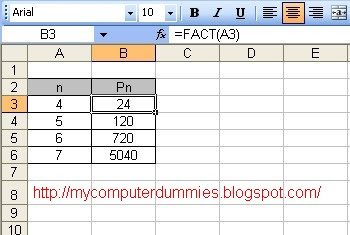
Microsoft excel menyediakan fungsi matematika untuk menghitung nilai faktorial (factorial) dari sebuah bilangan.

Sebagai contoh hitung factorial dari 4

4! =4x3x2x1 = 24
 Jika menggunakan excel, nilai faktorial dapat dihitung.
Langkah pertama adalah membuat tabel data seperti gambar di bawah ini


Pada sel B3 masukkan formula :
=FACT(A3)

Fungsi IF (COUNTIF) Menghitung hasil ujian siswa

Dalam bahasan formula microsoft excel kali ini kita akan mencoba mempelajari tentang penggunaan fungsi IF dan COUNTIF sederhana untuk menghitung hasil ujian siswa.

Keterangan tabel
Kolom B (kode jawaban) diambil jawaban pada lembar ujian dari siswa (tiap siswa berbeda kalau tidak saling contek)
Kolom C (kode jawaban), pasti diambil dari yang buat soal ujian

Penulisan Formula:
sel D8 (untuk menghitung benar atau salah jawaban siswa) pakai fungsi IF
sel D9 sampai D17 (formulanya dikopi dari sel D8)

sel D19 (menghitung jumlah jawaban siswa yang benar)
sel D20 (menghitung jumlah jawaban siswa yang salah)


Sekarang coba mulai membuat formula di sel D8, isi dengan formula berikut:
=IF(B8=C8,("Benar"),"Salah")
Arti formula di atas adalah :
Jika nilai sel B8 sama dengan nilai sel C8, maka isi sel D8 dengan Benar
Jika nilai sel B8 tidaksama dengan nilai sel C8, maka isi sel D8 dengan Salah

Copy formula di atas ke sel D9 sampai D17

Selanjutnya isi sel D19 dengan formula:
=COUNTIF(D8:D17,"Benar")
Arti formula di atas kira-kira begini:
Lakukan pencacahan jika nilai sel dari range D8:D17 Benar (jika nilai dari range D8:D17 salah maka akan diabaikan)

Kemudian isi sel D20 dengan formula:
=COUNTIF(D8:D17,"Salah")
Arti formula di atas kira-kira begini:
Lakukan pencacahan jika nilai sel dari range D8:D17 Salah

Hasilnya bisa anda lihat di bawah ini


Jika anda ingin mendownload contoh file di atas dalam format xls, silahkan klik disini

Fungsi Hlookup sederhana

Fungsi Hlookup hampir sama dengan vlooukup, tetapi tabel referensinya disusun secara horisontal.

Berikut contoh penggunaan hlookup

1. Buat tabel kerja dan tabel referensi

2. Masukkan formula berikut:
a. Pada sel B5 ketik:
=HLOOKUP(A5,$F$4:$I$6,2,0)
b. Pada sel C5 ketik:
=HLOOKUP(A5,$F$4:$I$6,3,0)
c. Copy formula dari baris 5 ke 16
3. Hasilnya seperti gambar di bawah


Buat teman-teman pengguna microsoft excel 2007. Penggunaan fungsi hlookup di bisa dilihat panduannya disini fungsi hlookup excel 2007

Menghilangkan proteksi password file excel (jika anda masih ingat passwordnya)

Minggu, 27 Februari 2011

Terkadang jika suatu saat suatu file excel yang telah kita password mungkin tidak perlu lagi di password. Maka anda bisa memanfaatkan fasilitas remove password excel (hal ini hanya berlaku jika anda masih ingat password (kode sandinya), karena jika tidak ingat passwornya anda harus menngunakan aplikasi lain untuk menghilangkan passwordnya)

Dalam bahasan kali ini saya hanya membahas cara menghilangkan password file excel jika anda masih ingat passwordnya, karena untuk membuka filenya harus memasukkan password.

1. Buka file excel anda yang terpassword
2. Akan muncul pesan konfirmasi password sebagai berikut:

kotak password excel
Masukkan password,klik OK

3.Setelah file terbuka pada menu bar pilih Tools => Options

Buka password excel
4. Pada kotak dialog option pilih tab Security
hapus password yang ada (klik pada kotak teks password, tekan tombol delete)
Jika pada bagian password to modify ada passwordnya,anda harus menghapus juga

ketik password excel5. pastikan semua kotak text password bersih (seperti gambar di bawah ini)
Klik OK
password modify excel
6. Simpan file yang telah anda hilangkan passwordnya.
Close file tersebut.

7. Coba buka kembali file dokumen excel yang sudah dihilangkan passwordnya. jika prosesnya benar maka file tersebut langsung terbuka tanpa ada lagi kotak konfirmasi password.

Cara buat password (proteksi) file dokumen excel

Buat teman-teman yang masih pemula. Terkadang kita perlu memproteksi file (dokumen) excel kita untuk menjaga agar file tersebut tidak diubah oleh orang lain. Secara default kita dapat memanfaatkan fasilitas proteksi dokumen yang telah disediakan oleh Microsoft Excel 2003.

Berikut cara membuat password file excel:

1. Buka dokumen excel yang akan diproteksi
2. Pada Menu bar pilih save , atau save as

Menu save password
3. Pada kotak dialog save as, pilih Tools => General Options..

Save as password excel
4. Masukkan password pada:
kotak teks passord to open:
Klik Ok
Ketik password excel5. pada kotak konfirm password ketik ulang password yang diketik pada langkah 4
Klik Ok
Klik Save

konfirmasi password excel6. Pada saat akan membuka file akan muncul kotak dialog password berikut:

Password saat buka excel
Untuk pengguna excel 2007, untuk membuat sandi file excel bisa dilihat panduannya disini membuat password excel 2007

Menggunakan VLOOKUP jika tabel dalam sheet yang sama di excel 2003

Fungsi Vlookup sangat berguna jika anda mempunyai tabel referensi yang sering digunakan pada tabel kerja . Jika anda mengubah nilai pada tabel referensi maka anda tidak perlu mengubah nilai pada tabel kerja, karena otomatis akan berubah sendiri mengacu pada tabel referensinya. Hal ini sangat efektif jika anda mempunyai banyak baris (lebih dari puluhan baris).

Berikut ini prosedur membuat formula Vlookup jika tabel referensi dan tabel kerja dalam sheet yang sama:

1. Membuat tabel referensi ( background biru)
2. Membuat tabel kerja (background coklat)

fungsi vlookup 2003

Formula yang digunakan :
a. pada sel B3, ketik:
=VLOOKUP(A3,$E$3:$G$6,2,0)

b. pada sel C3, ketik:
=VLOOKUP(A3,$E$3:$G$6,3,0)

Copy formula B3 dan C3 sampai B14 dan C14 (atau sesuai kebutuhan datanya)

Jika anda ingin mendownload contoh file di atas dalam format xls, silahkan klik disini

Cara mengatur warna background tabel dan teks di excel 2003

Background tabel dapat diatur warnanya, demikian pula dengan teks sehingga bisa menonjolkan kolom atau baris tertentu.

1. Blok sel A3 sampai G4
Pada toolbar klik tombol Fill Color, pilih salah satu warna

background tabel
2. hasilnya akan tampal seperti gambar di bawah
3. Untuk mengatur warna teks, misalnya blok sel B5 sampai B15, kemudian pilih tombol Font C0lor, pilih salah satu warna, maka teks akan berubah warnanya seperti di bawah ini

4. Untuk mengatur perataan teks , blok sel yang akan diatur, kemudian pilih tombol aligment (left, center, right)

Cara membuat bingkai tabel (garis tepi tabel) di excel 2003

Dalam bahasan kali ini, kita akan mencoba membuat bingkai yang sedikit berbeda dengan bingkai pada bahasan sebelumnya.

1. Blok semua data (sel A3 sampai F15). Kemudian klik tombol bingkai pada toolbar.

bingkai tabel
2. Hasilnya akan tampak seperti di bawah ini


3. Blok semua data (sel A3 sampai F15).


4. Kemudian pada menu bar pilih Format => Cells...


5. Akan muncul kotak dialog berikut, pilih tab Border, pilih bingkai tunggal vertikal (lihat kotak warna merah), klik OK


6. Pastikan pengaturan bordernya seperti gambar di bawah

7. Klik OK, maka hasilnya akan tampak seperti di bawah ini

8. Blok sel A3 sampai F4, kemudian pilih tombol border (lihat panah merah)

9. hasilnya akan tampak seperti di bawah ini

10. Klik sel C3, kemudian klik tombol border

11. Pada toolbar klik tombol print preview, hasilnya akan tampak seperti di bawah ini


clock

Lorem

Ipsum

Dolor